Gestão condominial

Guia prático

Guia do Síndico: do primeiro acesso à gestão completa

Um passo a passo direto ao ponto para você configurar o condomínio, organizar as finanças e cuidar do dia a dia no Domuno — com a tela de cada etapa.

  • 15 capítulos
  • Leitura de ~20 min
  • Para quem está começando

Fase 1 — Comece aqui

Acesse sua conta

O que você vai fazer: Entre na plataforma pela primeira vez e escolha o idioma.

  1. Abra o endereço do seu condomínio no Domuno no navegador.
  2. Selecione “Português” no seletor de idioma no canto superior direito.
  3. Digite o e-mail vinculado à sua conta no campo “E-mail”.
  4. Digite a senha no campo “Senha” e confirme com “Entrar”.
  5. Se não lembra da senha, use “Senha esquecida?” para redefini-la por e-mail.

Dica

Você não precisa instalar nada. O Domuno abre nos navegadores mais usados, no computador ou no celular.
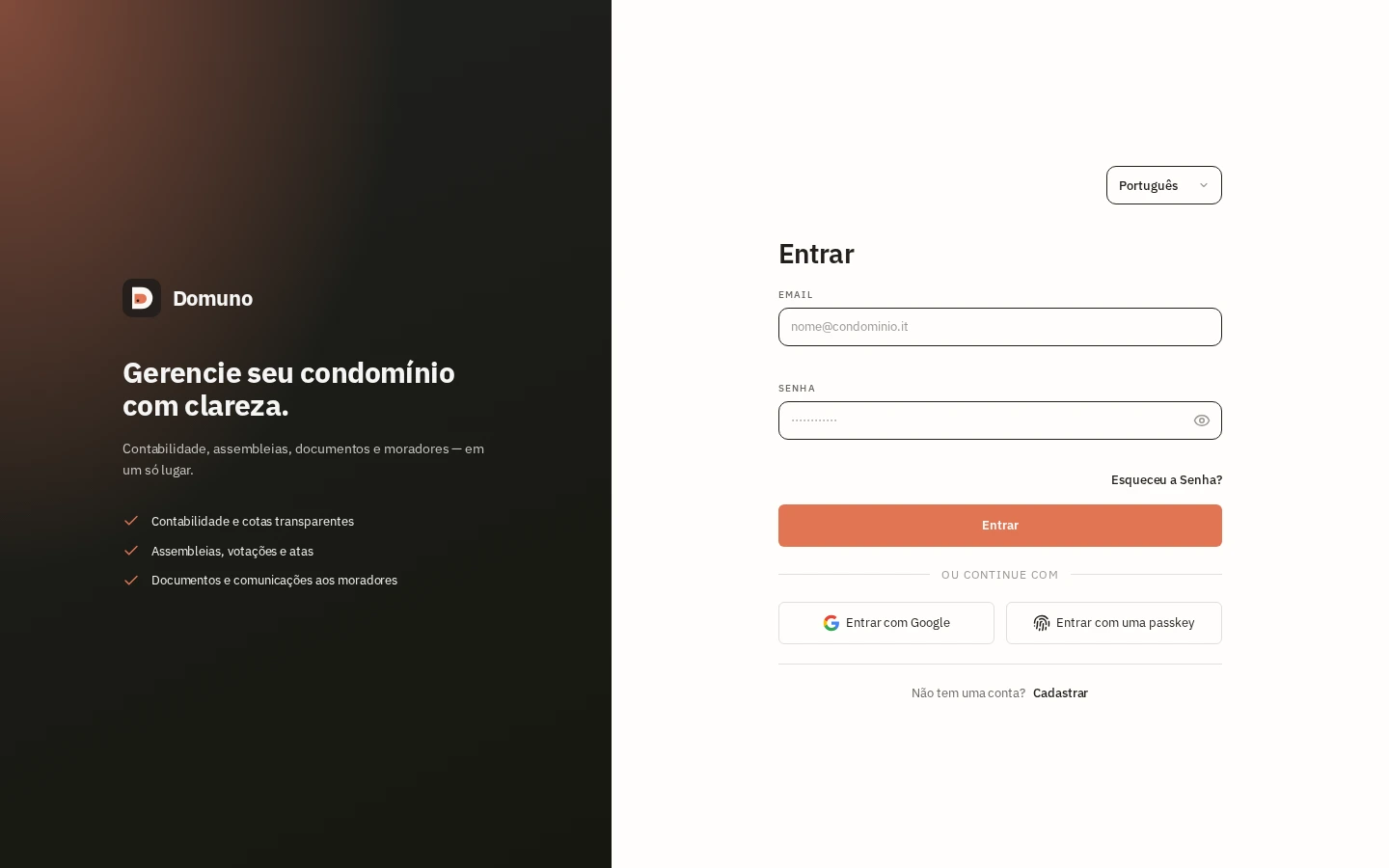
Tela de acesso com seleção de idioma e entrar com e-mail e senha.
Próximo: Acompanhe a situação do dia a dia

Acompanhe a situação do dia a dia

O que você vai fazer: Use a dashboard para conferir rapidamente a saúde do condomínio.

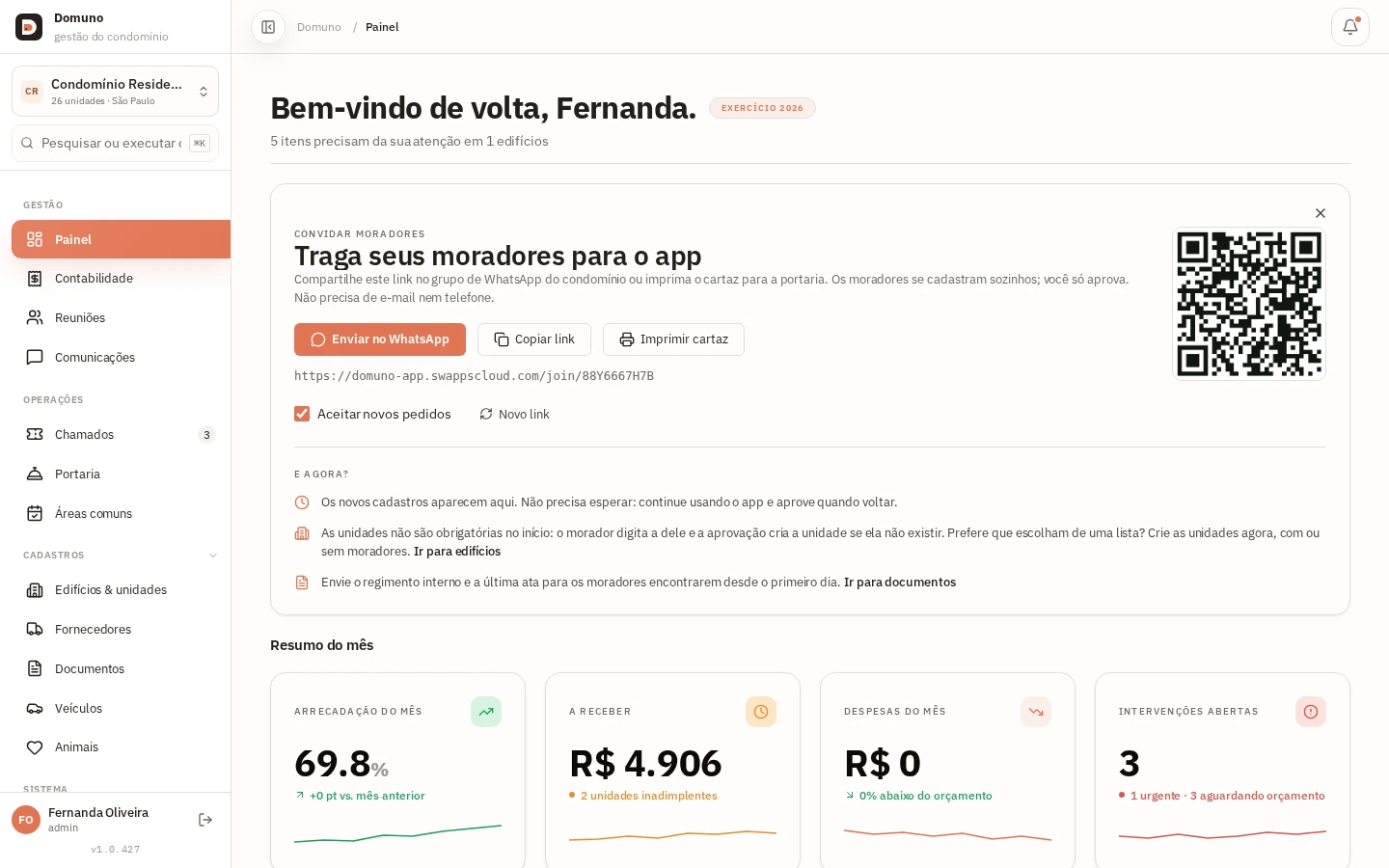
  1. Depois de entrar, você chega na dashboard do condomínio selecionado (ex.: Residencial Aurora).
  2. Confira os indicadores no topo: “Recebido no mês”, “A receber”, “Despesas do mês” e “Intervenções abertas”.
  3. Veja o gráfico de fluxo de caixa e a próxima assembleia com o quórum atualizado.
  4. Role até o fim para ver as “Atividades recentes” e as aprovações pendentes.

Dica

Um rápido olhar pela manhã indica unidades inadimplentes, intervenções urgentes e pendências antes de abrir outra tela.

Dashboard do síndico com indicadores, fluxo de caixa e próxima assembleia.
Próximo: Convide os moradores

Convide os moradores

O que você vai fazer: Traga os moradores para o app sem precisar do e-mail ou telefone de cada um.

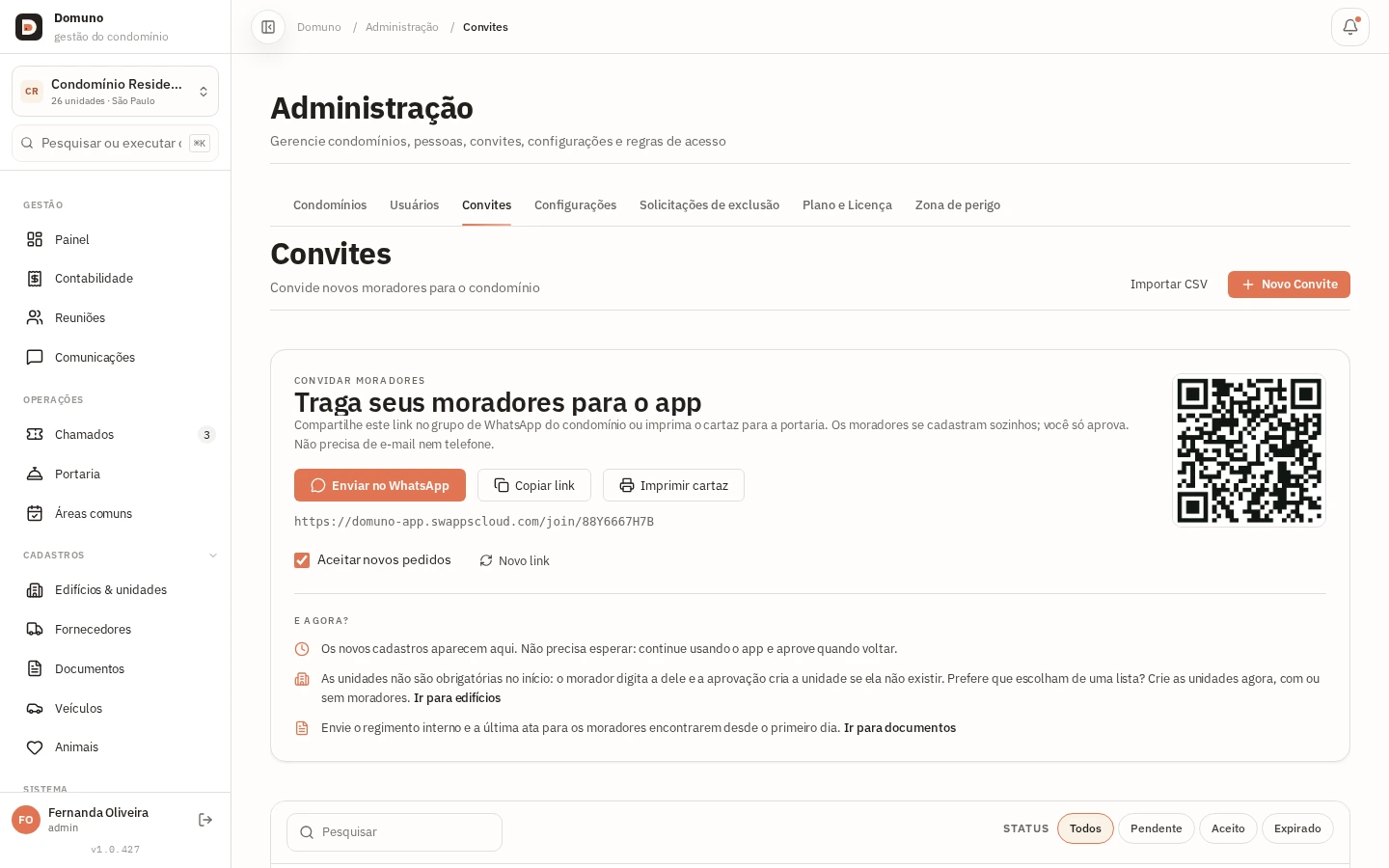
  1. Abra “Administração” (ícone de engrenagem) e fique na aba “Convites”.
  2. No topo, use “Enviar no WhatsApp” para compartilhar o link no grupo do condomínio, ou “Copiar link”.
  3. Prefere um cartaz para a portaria? Clique em “Imprimir cartaz” — ele já traz o QR code pronto.
  4. Cada morador se cadastra sozinho com nome, e-mail, senha e sua unidade.
  5. Os pedidos aparecem na lista “Aguardando aprovação”. Clique em “Aprovar” em cada um ou em “Aprovar todos”.

Dica

Não precisa esperar os moradores se cadastrarem para continuar: crie as unidades e envie os documentos a qualquer momento, em qualquer ordem.

Aba de convites com o link/QR do condomínio e a lista de pedidos aguardando aprovação.
Próximo: Cadastre o edifício e as unidades

Cadastre o edifício e as unidades

O que você vai fazer: Registre o prédio e as unidades para controlar tudo.

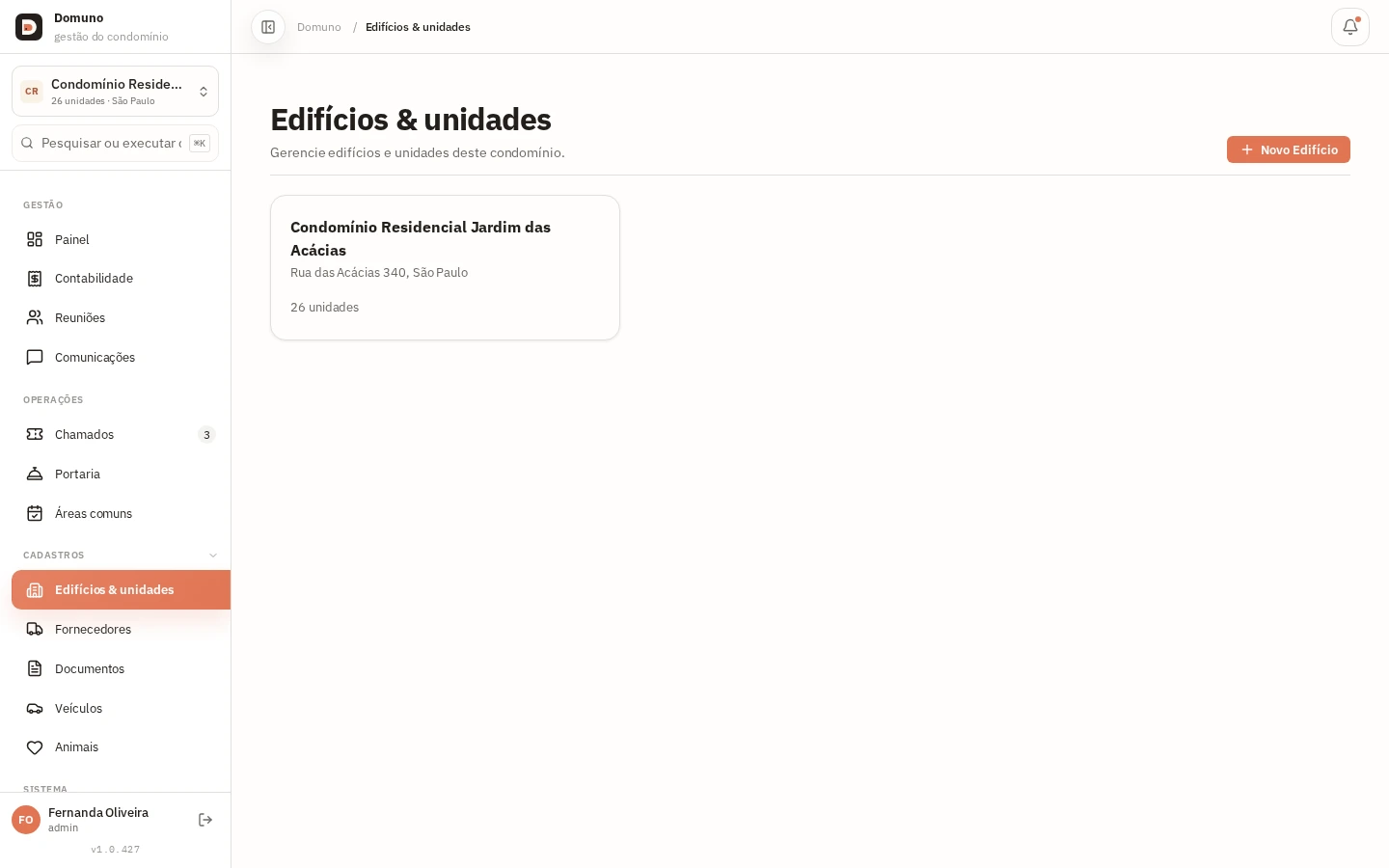
  1. No menu lateral, abra “Edifícios & unidades”.
  2. Clique em “Novo edifício” e preencha endereço e dados.
  3. Dentro da ficha do edifício, adicione as unidades (apartamentos) com seus respectivos números.
  4. Depois é só usar cada unidade para atribuir despesas, convidar moradores e acompanhar pendências.
Lista de edifícios com endereço e número de unidades cadastradas.
Próximo: Controle receitas e despesas

Fase 2 — Dia a dia

Controle receitas e despesas

O que você vai fazer: Tenha a contabilidade do condomínio organizada em um só lugar.

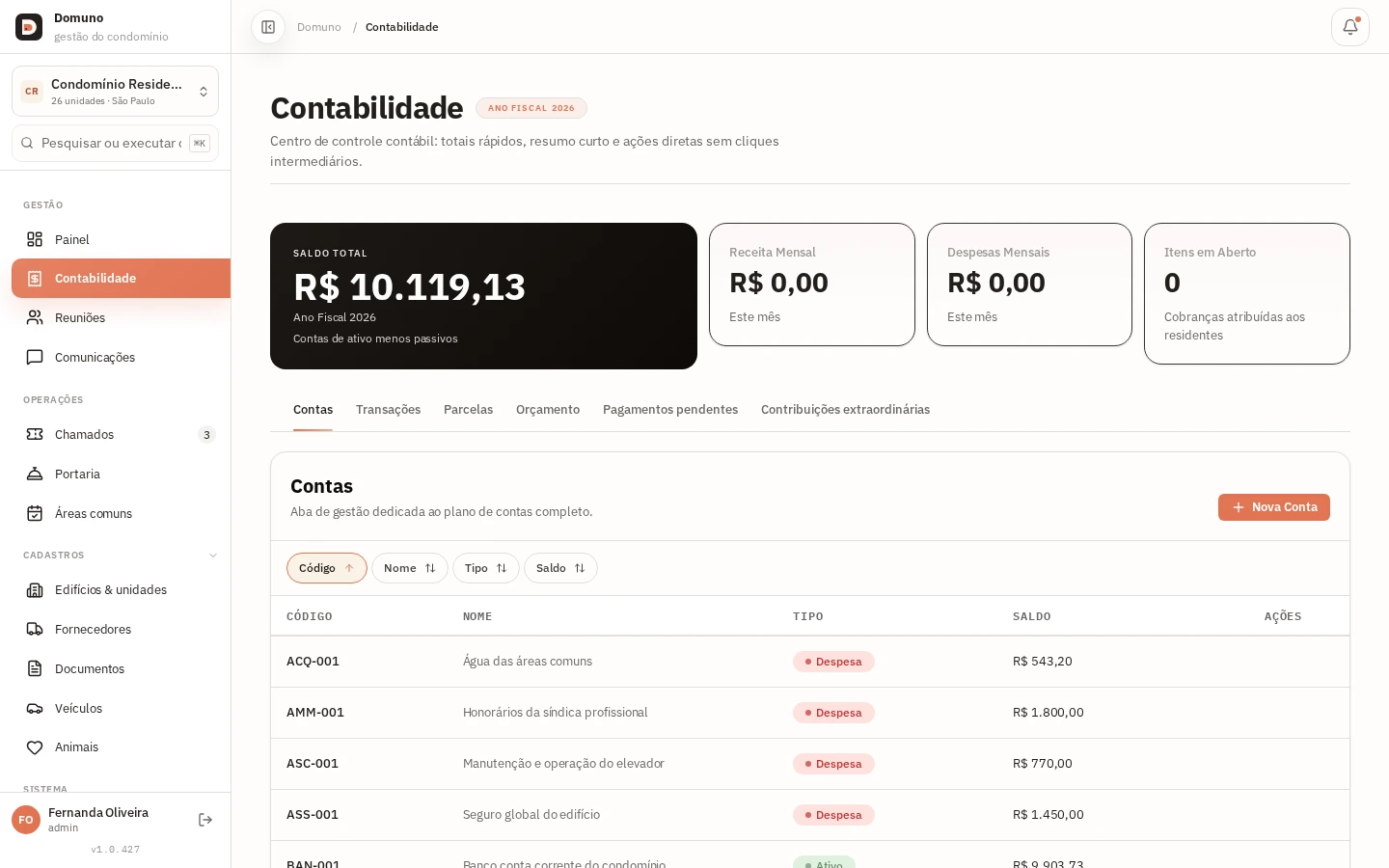
  1. Abra “Contabilidade” no menu lateral e fique na aba “Contas”.
  2. Veja o plano de contas: cada item tem código, nome, tipo (Custo/Receita) e saldo.
  3. Clique em “Nova conta” para criar uma nova receita ou despesa.
  4. Para registrar um movimento, use “Nova transação”: data, descrição, valor e fornecedor.

Dica

Associar cada despesa ao fornecedor correto mantém contabilidade e histórico de serviços consistentes.

Aba Contas com o plano de contas e saldos do condomínio.
Próximo: Registre cada movimento contábil

Registre cada movimento contábil

O que você vai fazer: Registre cada entrada e saída com descrição e documento de suporte.

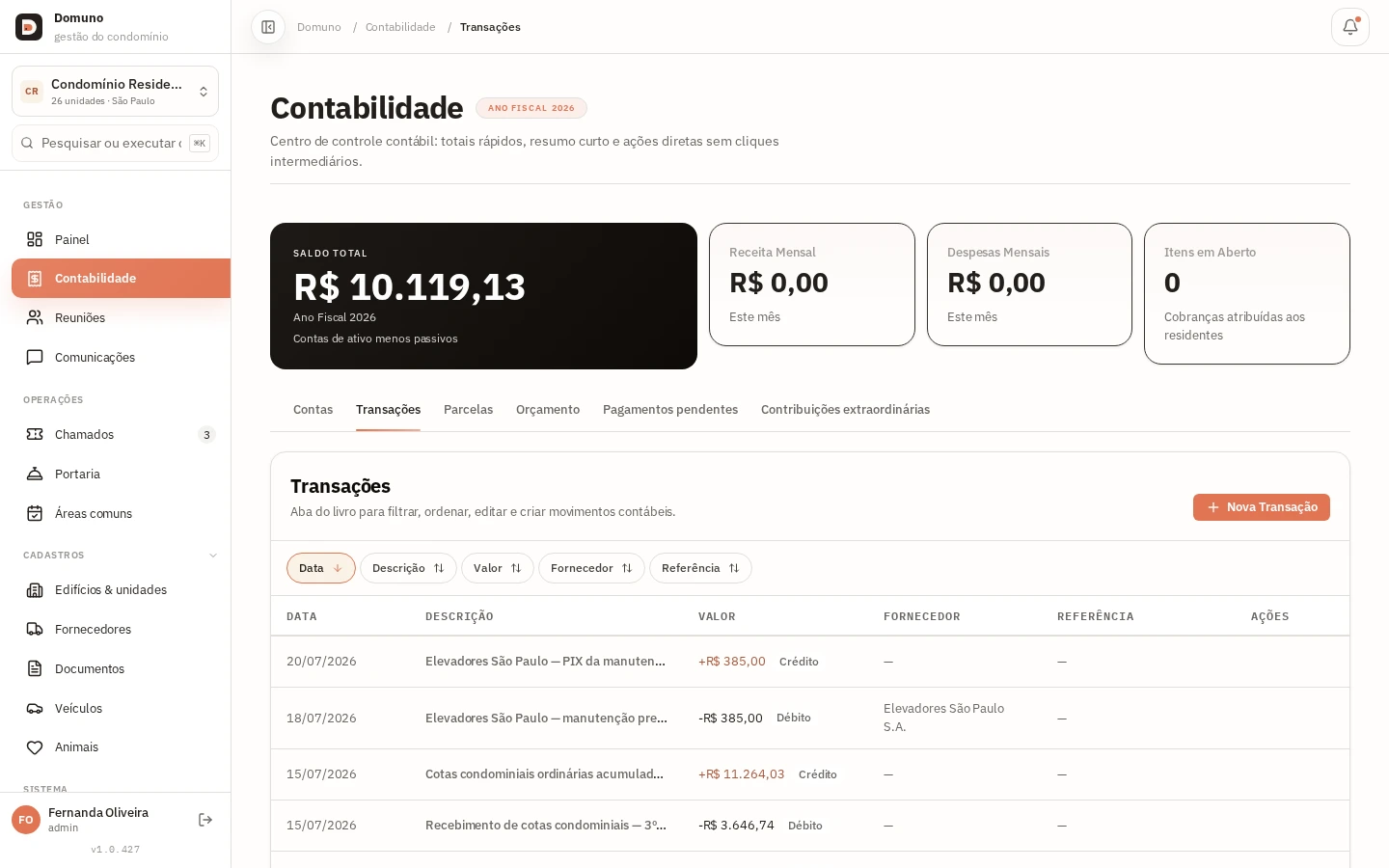
  1. Na Contabilidade, abra a aba “Transações”.
  2. Clique em “Nova transação” e informe data, descrição e valor.
  3. Escolha a conta (ex.: Manutenção) e, se houver, o fornecedor relacionado.
  4. Salve: o movimento aparece listado e atualiza o saldo da conta automaticamente.
Lista de transações contábeis em ordem de data, com descrição e valor.
Próximo: Cobranças e inadimplência

Cobranças e inadimplência

O que você vai fazer: Controle quem paga e quem ainda deve.

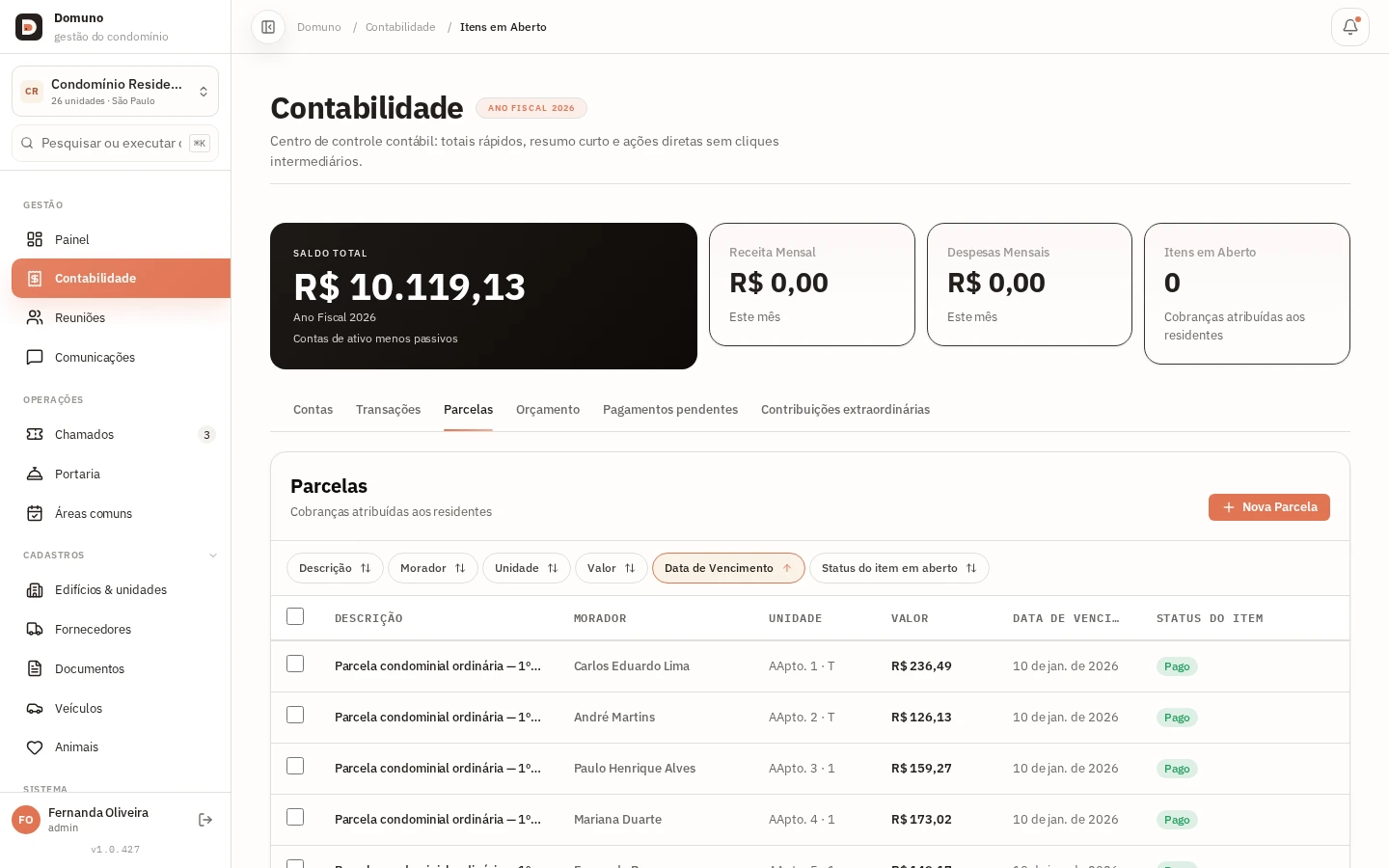
  1. Na Contabilidade, abra a aba “Itens em Aberto”.
  2. Cada linha mostra a unidade, o valor, a data de vencimento e o “Status” (Pago / Vencido).
  3. Para cobrar, filtre por “Vencido” e acompanhe as unidades em atraso.

Acompanhe a inadimplência

Uma parcela parada gera inadimplência. Revise esta aba regularmente para identificar unidades no atraso e tomar ação a tempo.

Aba de cobranças: parcelas por unidade, com status de pagamento.
Próximo: Contribuições extraordinárias

Contribuições extraordinárias

O que você vai fazer: Financie obras e despesas excepcionais com parcelamento.

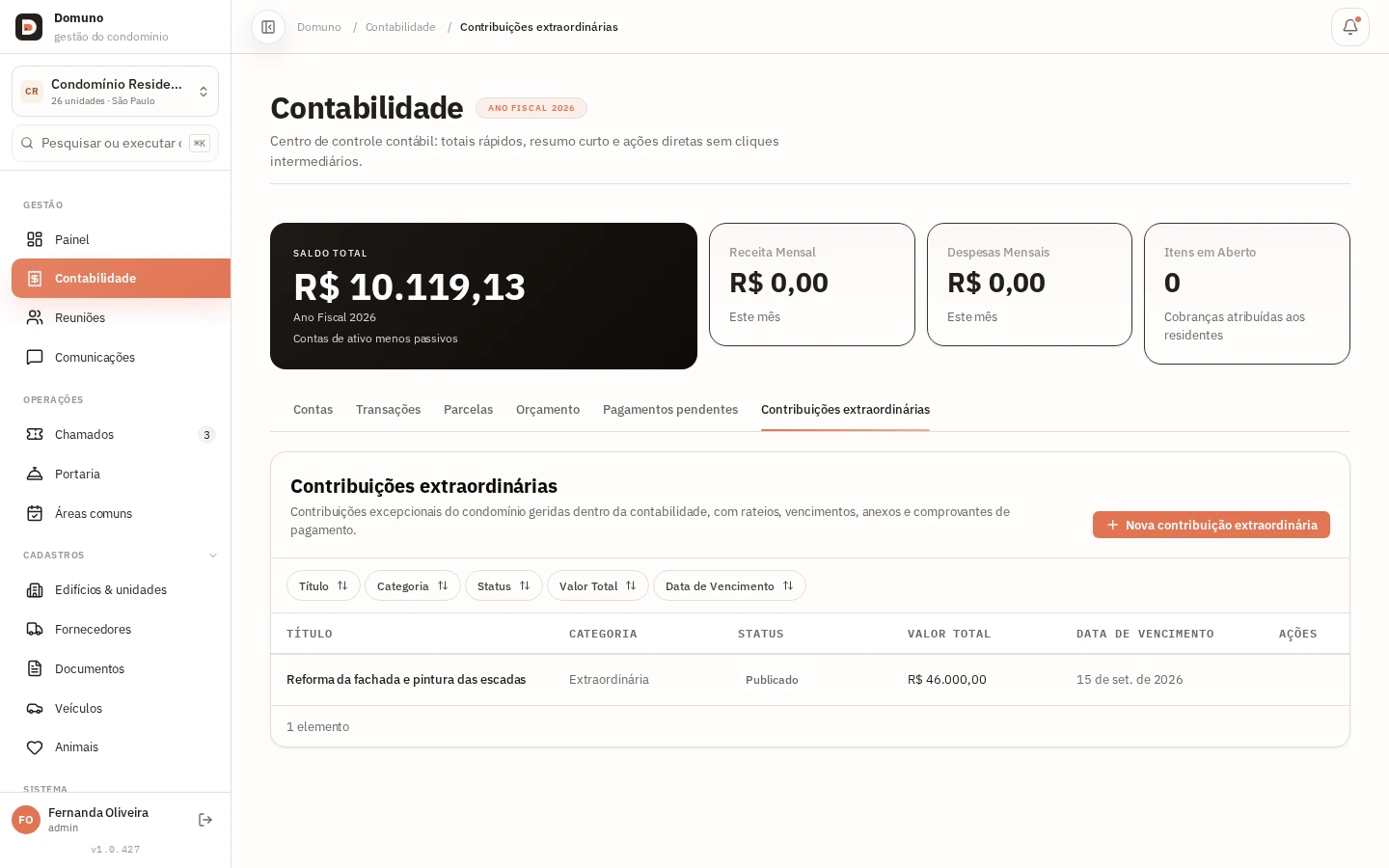
  1. Na Contabilidade, abra “Contribuições extraordinárias”.
  2. Clique em “Nova contribuição” e informe título, categoria, valor total e vencimento.
  3. Defina como será dividido entre as unidades e publique.
  4. A contribuição aparece na lista com status e é visível aos moradores na área “Pagamentos”.
Uma contribuição extraordinária com categoria, status e data de vencimento.
Próximo: Atendimento e manutenção

Atendimento e manutenção

O que você vai fazer: Receba e resolva solicitações dos moradores sem perder nada.

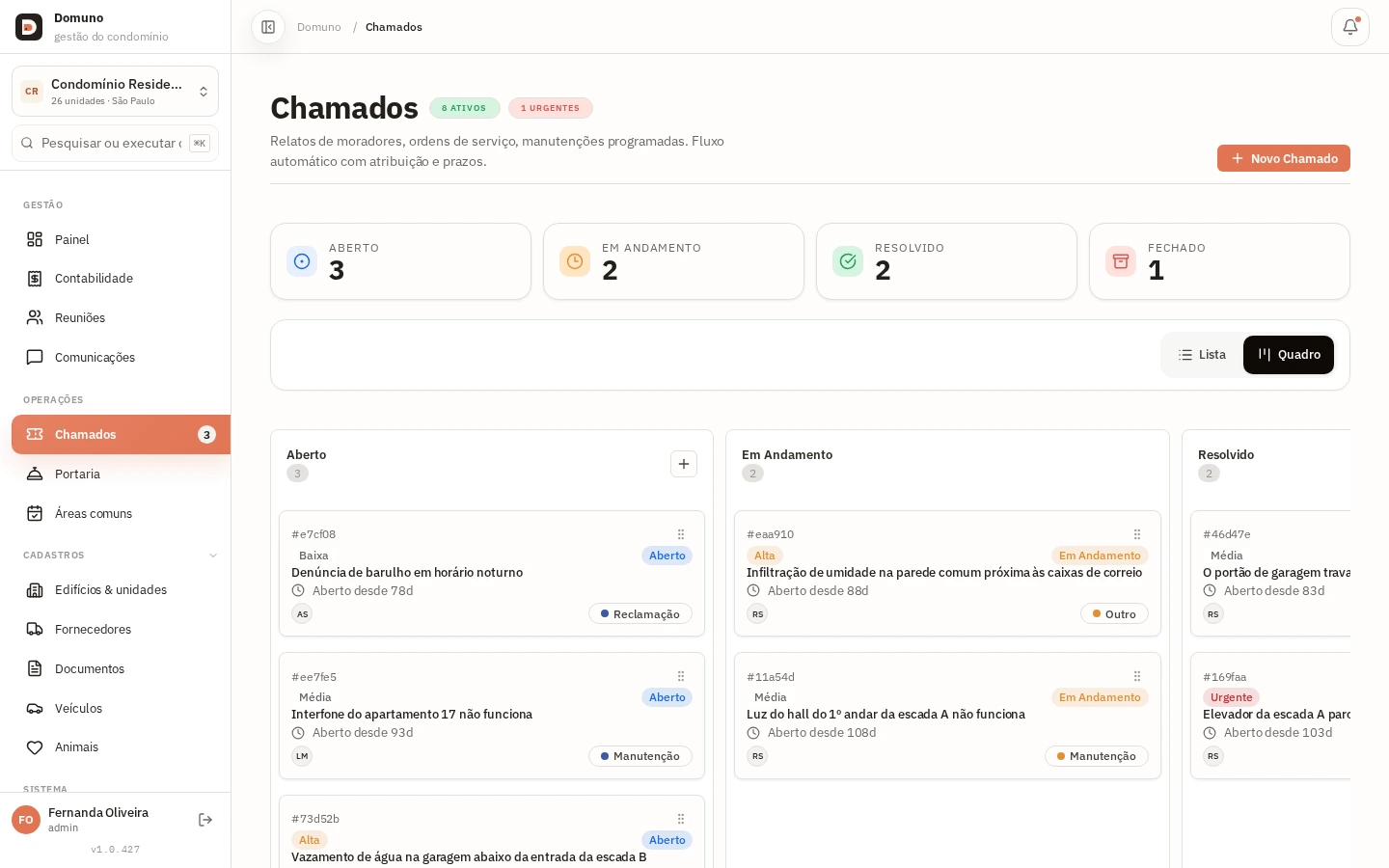
  1. Abra “Chamados” no menu lateral.
  2. Use a vista “Quadro” para ver os chamados por status, ou “Lista” para uma tabela.
  3. Clique num ticket para ver prioridade (Baixa/Média/Alta/Urgente) e categoria.
  4. Para uma obra programada, clique em “Nova intervenção” e atribua ao responsável.

Dica

Chamados com prioridade “Urgente” (ex.: elevador parado) aparecem destacados e no contador superior da página.

Quadro de tickets com prioridade, categoria e status de cada solicitação.
Próximo: Documentos e arquivos

Documentos e arquivos

O que você vai fazer: Guarde e compartilhe atos, contratos e regulamentos.

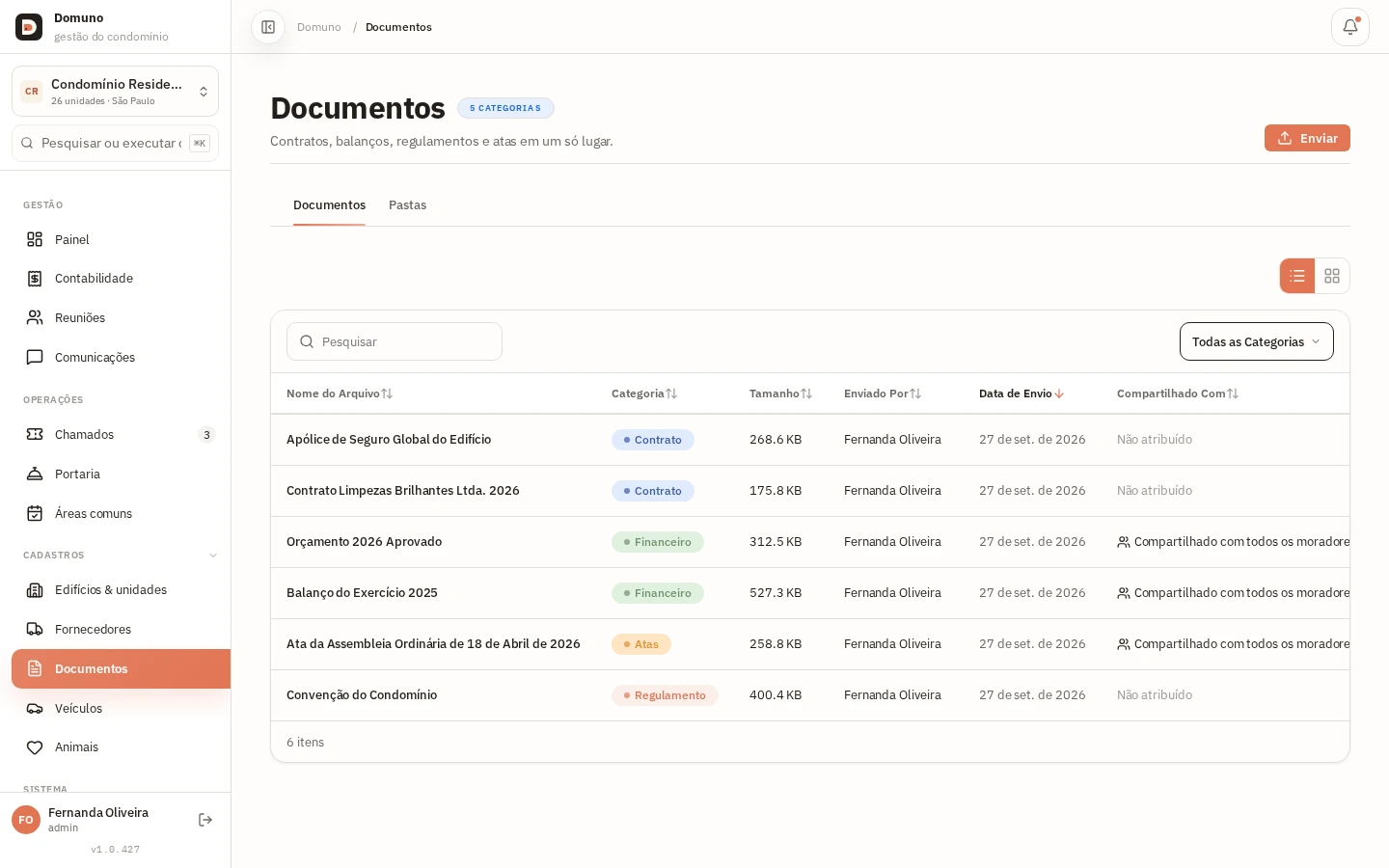
  1. No menu lateral, abra “Documentos”.
  2. Clique em “Carregar” no topo para adicionar um novo arquivo.
  3. Escolha uma categoria (Contrato, Financeiro, Atas, Regulamento) para facilitar a busca.
  4. Se for para todos os moradores, marque “Compartilhado com todos os moradores”.
Arquivo de documentos com categoria, tamanho e visibilidade de cada item.
Próximo: Comunique aos moradores

Comunique aos moradores

O que você vai fazer: Mande avisos por push e e-mail e mantenha tudo registrado.

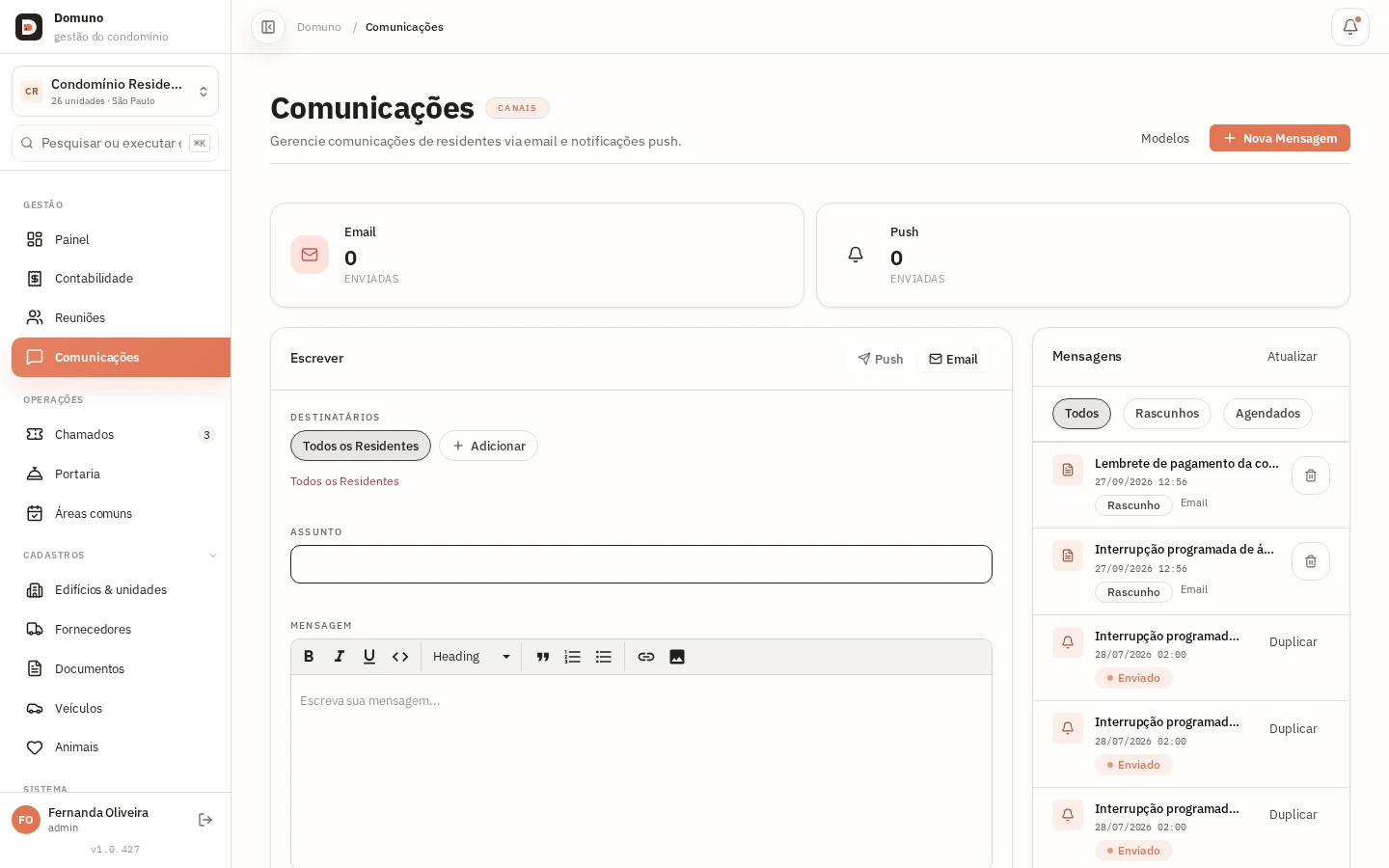
  1. Abra “Comunicações” e clique em “Nova mensagem”.
  2. Escolha o canal: Push ou E-mail.
  3. Selecione “Todos os residentes” ou adicione destinatários específicos.
  4. Preencha assunto e mensagem; envie ou salve como rascunho.

Dica

A lista “Mensagens” mostra para cada comunicação a barra de entrega com os destinatários alcançados (ex.: 27/27) e o status de envio — ideal para confirmar avisos importantes.

Composição de uma mensagem com canal, destinatários e a lista “Mensagens” com status de entrega.
Próximo: Fornecedores e serviços

Fornecedores e serviços

O que você vai fazer: Mantenha a lista de fornecedores com histórico de avaliações.

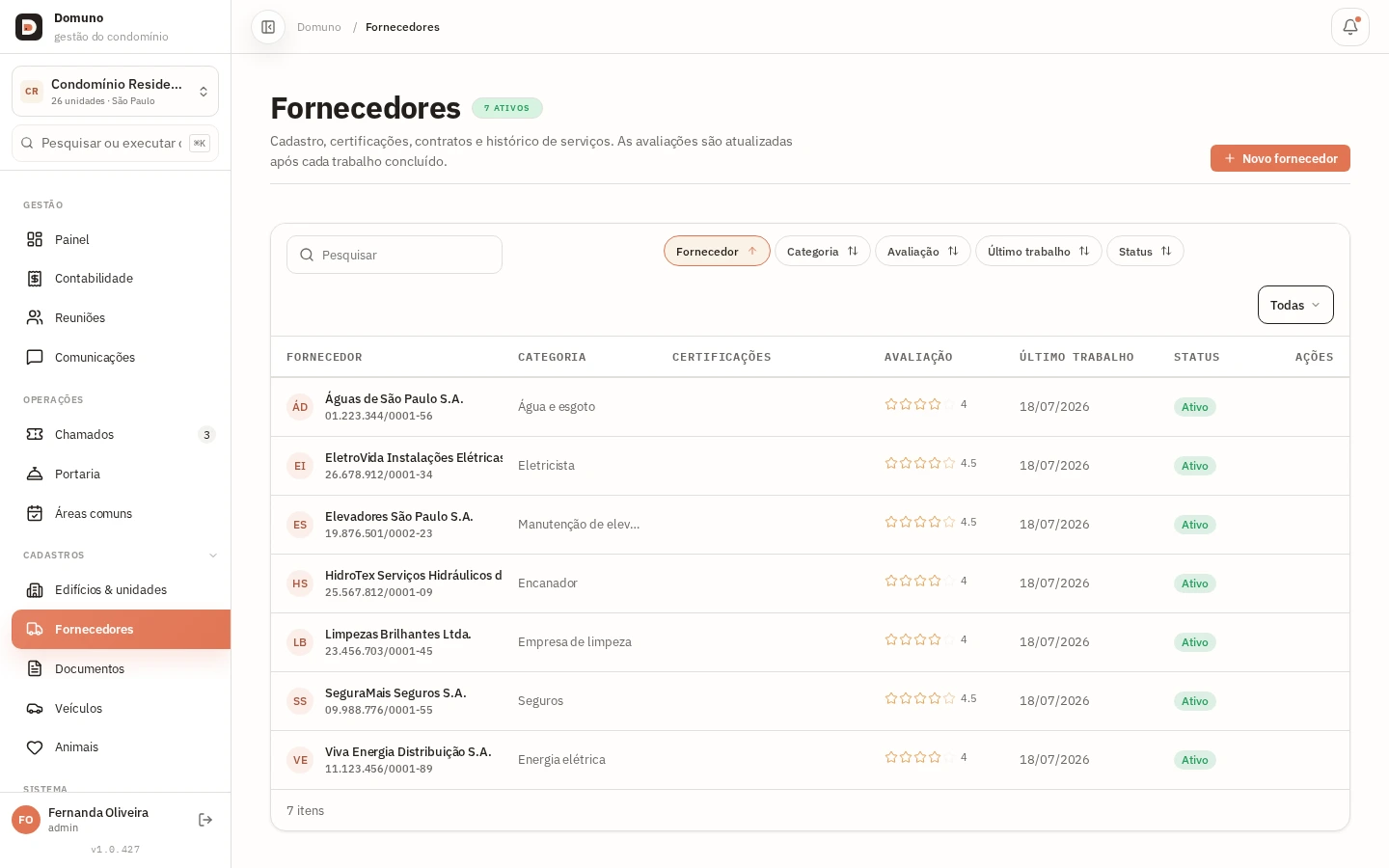
  1. Abra “Fornecedores” e use a busca ou o filtro por categoria.
  2. Clique em “Novo fornecedor” e cadastre razão social, categoria e contato.
  3. As avaliações atualizam automaticamente a cada serviço concluído.
Quadro de fornecedores com categoria, avaliação e status de cada serviço.
Próximo: Assembleias e votação

Fase 3 — Rotina avançada

Assembleias e votação

O que você vai fazer: Convoque, conduza e registre assembleias com votação online.

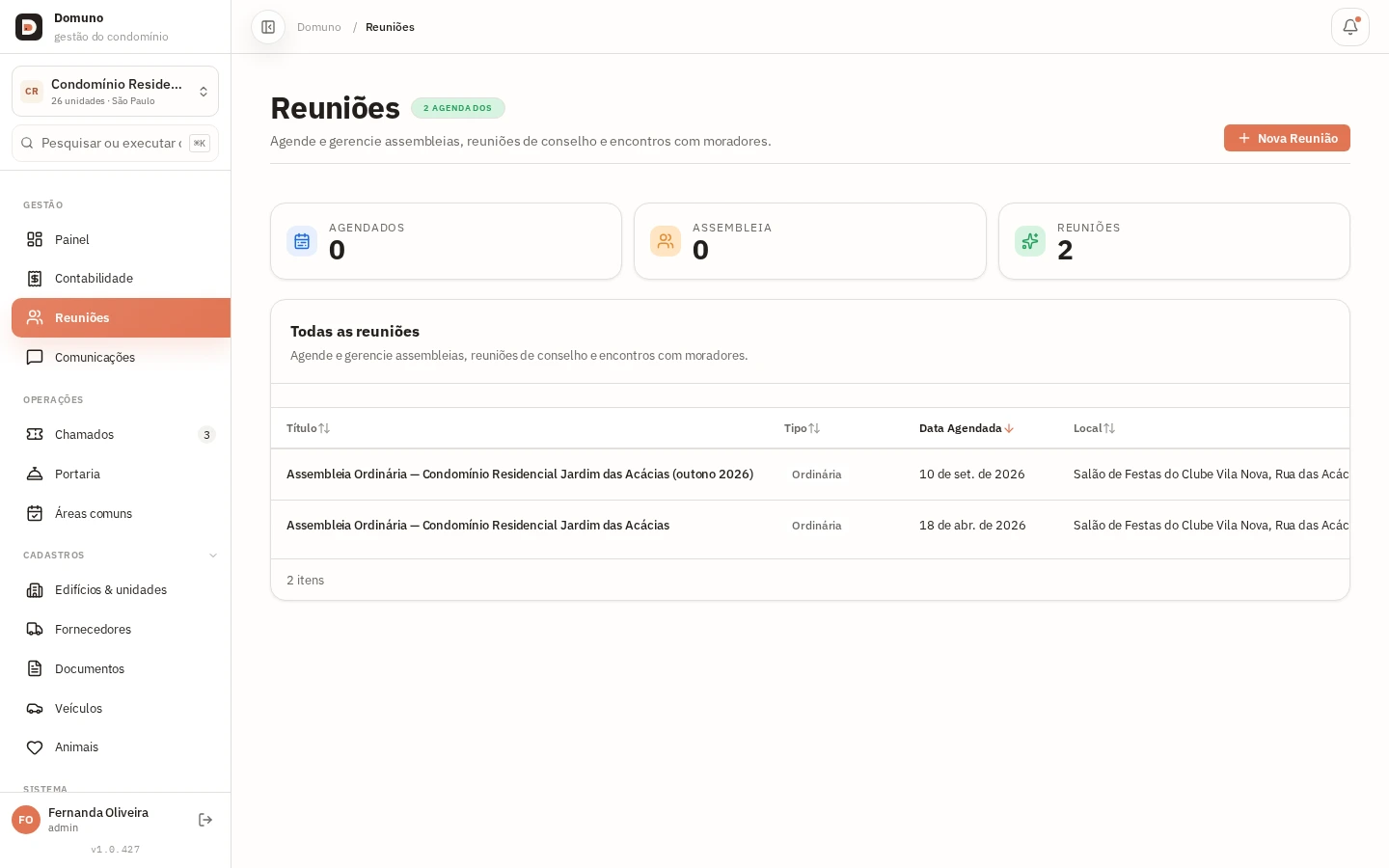
  1. No menu lateral, abra “Reuniões”.
  2. Clique em “Nova reunião”: informe título, tipo (ex.: Ordinária), data, horário e local.
  3. Abra a reunião para organizar a pauta e incluir os documentos de apoio em “Anexos”.
  4. Antes e durante a assembleia, confira participantes e quórum; inicie a sala quando for conduzi-la.
  5. Em “Votações”, crie cada pergunta com as opções de resposta e acompanhe os votos.
  6. Registre os assuntos e decisões em “Atas”; revise o texto e marque-o como aprovado quando estiver validado.
  7. Compartilhe a ata aprovada e os materiais relevantes com os moradores em “Documentos”.
Lista de reuniões com tipo, data prevista, local e status de cada uma.
Próximo: Usuários e convites

Usuários e convites

O que você vai fazer: Controle quem entra e o que vê no condomínio.

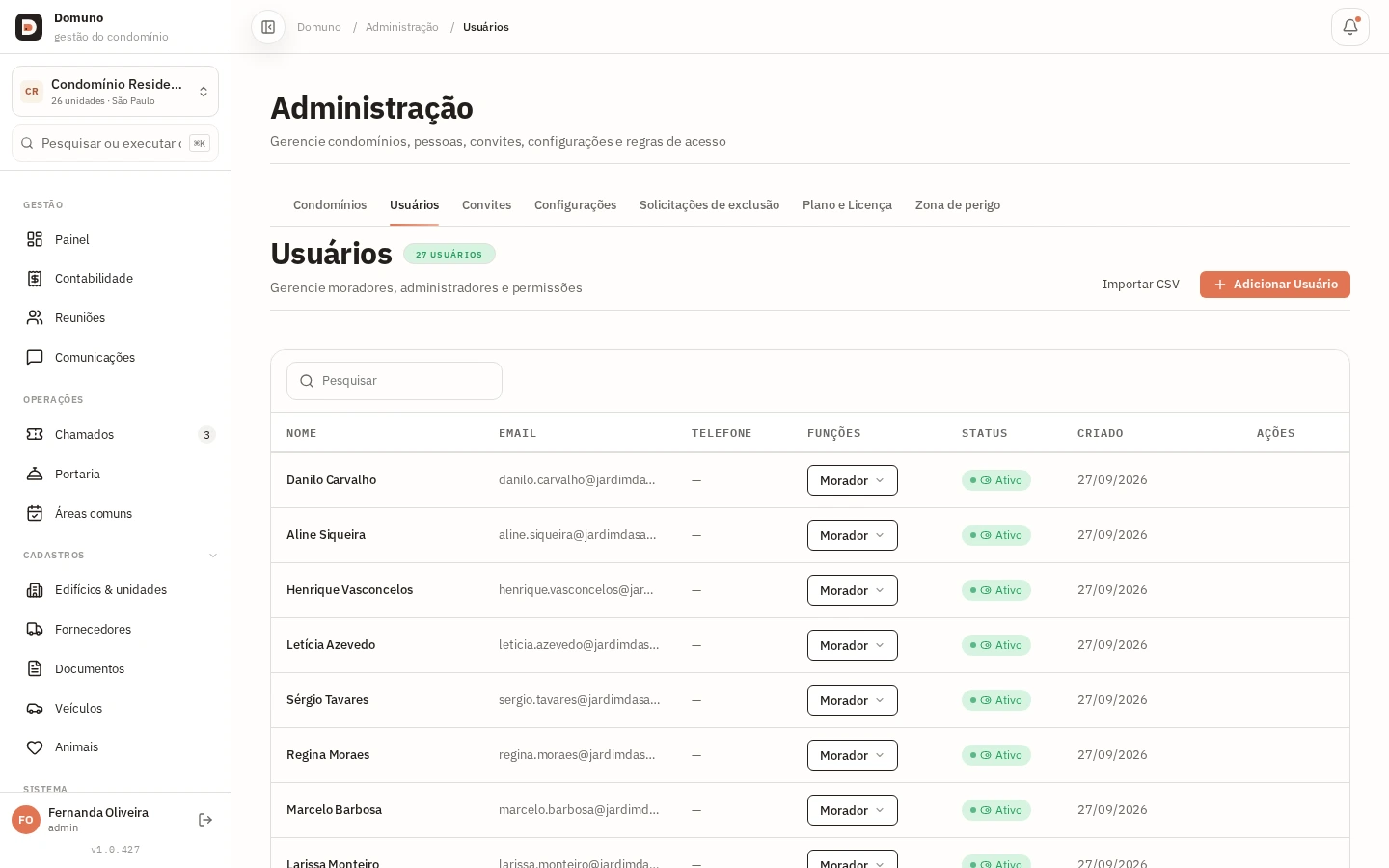
  1. Abra “Administração” (ícone de engrenagem) e fique na aba “Usuários”.
  2. Veja o nome, e-mail, telefone e função de cada pessoa.
  3. Clique em “Adicionar usuário” para convidar um morador ou colaborador.
  4. No menu de “Funções”, escolha a permissão adequada: Residente, Administrador ou Síndico.
Lista de usuários do condomínio com nome, e-mail e função atribuída.
Próximo: Plano e licença

Plano e licença

O que você vai fazer: Consulte o plano ativo e o uso de armazenamento.

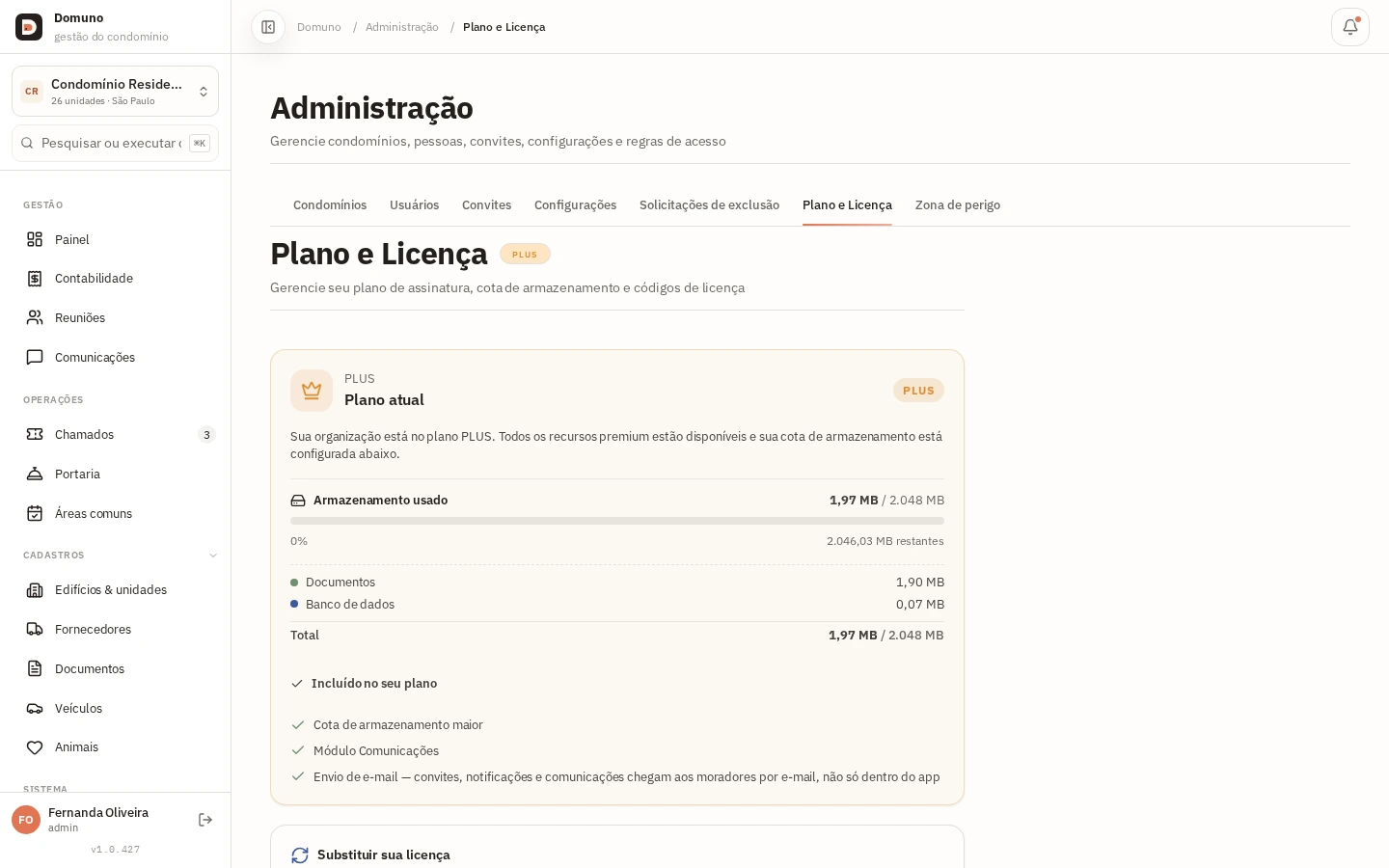
  1. Abra “Administração” e acesse a aba “Plano e licença”.
  2. Veja o plano ativo, o armazenamento usado e os recursos incluídos.
  3. Se tiver um código de licença novo (renovação ou mudança de plano), cole-o no painel e aplique.

Dica

Em planos pagos, os recursos premium (portaria, áreas comuns, e-mail) são liberados automaticamente.

Plano ativo com indicação de uso de armazenamento e recursos incluídos.
Próximo: Usando no celular

Usando no celular

O que você vai fazer: Administre o condomínio do celular, sem instalar aplicativo.

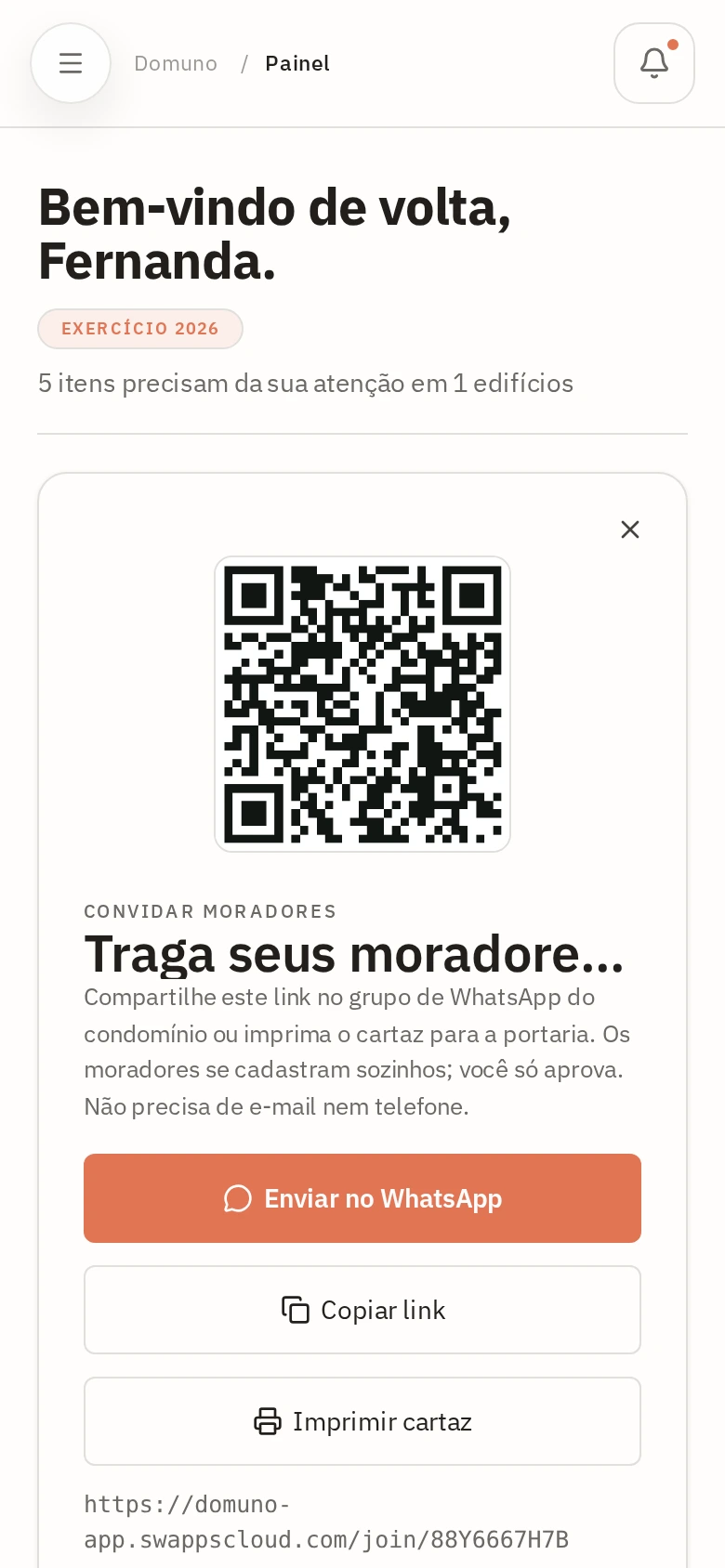
  1. Abra o Domuno pelo navegador do seu celular.
  2. Toque nos três traços no canto superior esquerdo para abrir o menu.
  3. A dashboard mostra os mesmos indicadores, empilhados em colunas para facilitar a leitura.
  4. Você aprova pagamentos, atende tickets urgentes e vê reuniões de onde estiver.
Dashboard do síndico na versão de celular, com menu lateral recolhível.

Pronto para colocar em prática?

Crie sua conta gratuita e siga o guia no seu ritmo. Sem cartão de crédito.

Criar conta grátis