Gestão condominial

Guia do morador

Guia do Morador: do primeiro acesso à rotina completa no app

Um passo a passo direto para entrar, pagar as cotas, abrir chamados, participar das assembleias e usar todas as áreas do app do seu condomínio — com a tela de cada etapa.

  • 12 capítulos
  • Leitura de ~15 min
  • Para moradores

Fase 1 — Primeiros passos

Acesse o portal do residente

O que você vai fazer: Entre com a conta criada pelo síndico ou pelo convite e escolha o idioma.

  1. Abra o endereço do Domuno do seu condomínio no navegador — computador ou celular.
  2. No seletor de idioma no topo, escolha entre Português, Italiano, Deutsch ou English.
  3. Digite o e-mail da sua conta no campo “E-mail” e a senha em “Senha”.
  4. Confirme com “Entrar”. Se esqueceu a senha, use “Senha esquecida?” para redefinir por e-mail.

Dica

Quem ainda não tem conta entra pelo link ou QR code que o síndico compartilha no grupo do condomínio — o cadastro é autosserviço e a aprovação acontece pelo administrador.
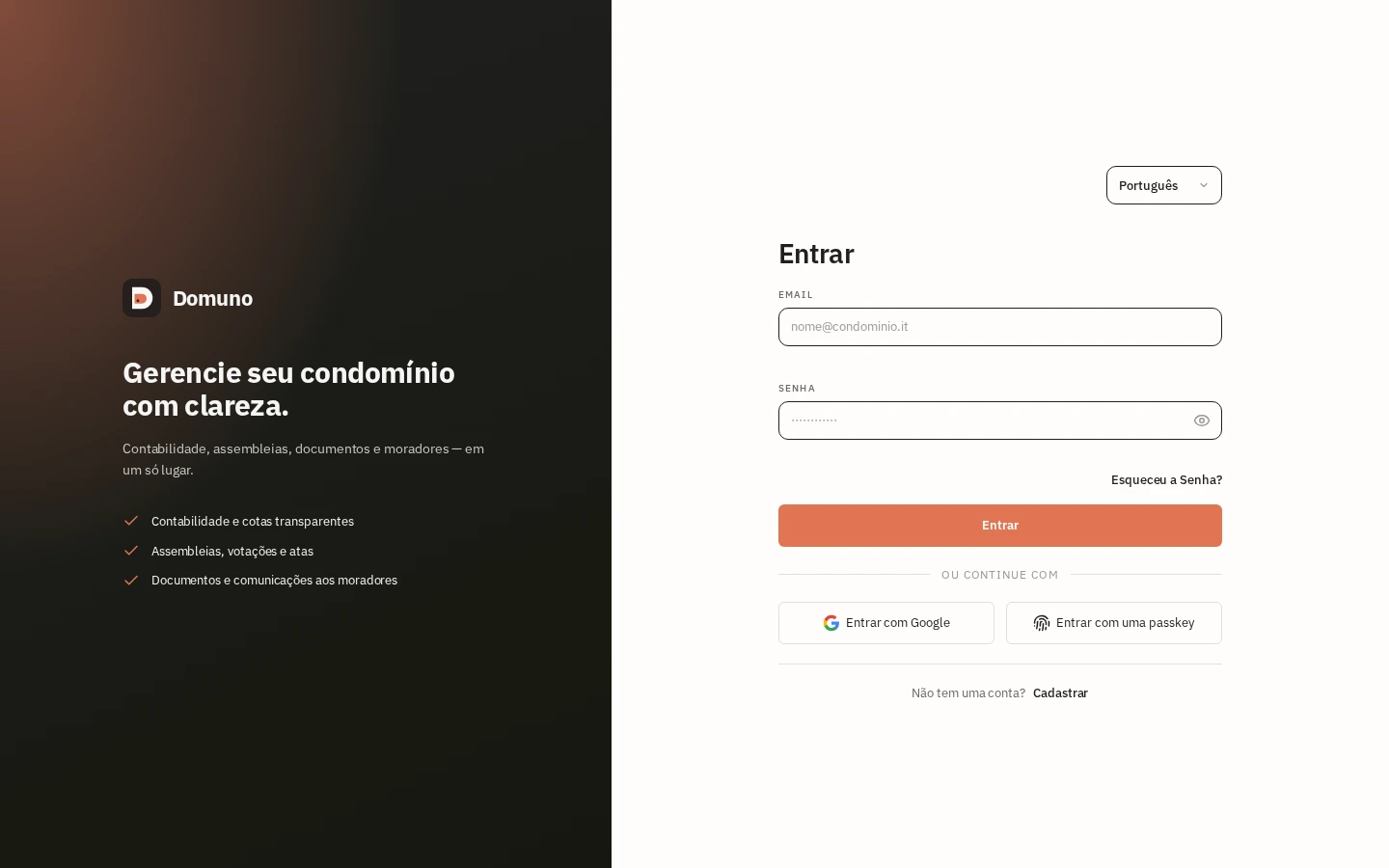
Tela de acesso com seletor de idioma e login com e-mail e senha.
Próximo: Veja o painel da sua unidade

Veja o painel da sua unidade

O que você vai fazer: Em um minuto, entenda o que está pendente na sua casa.

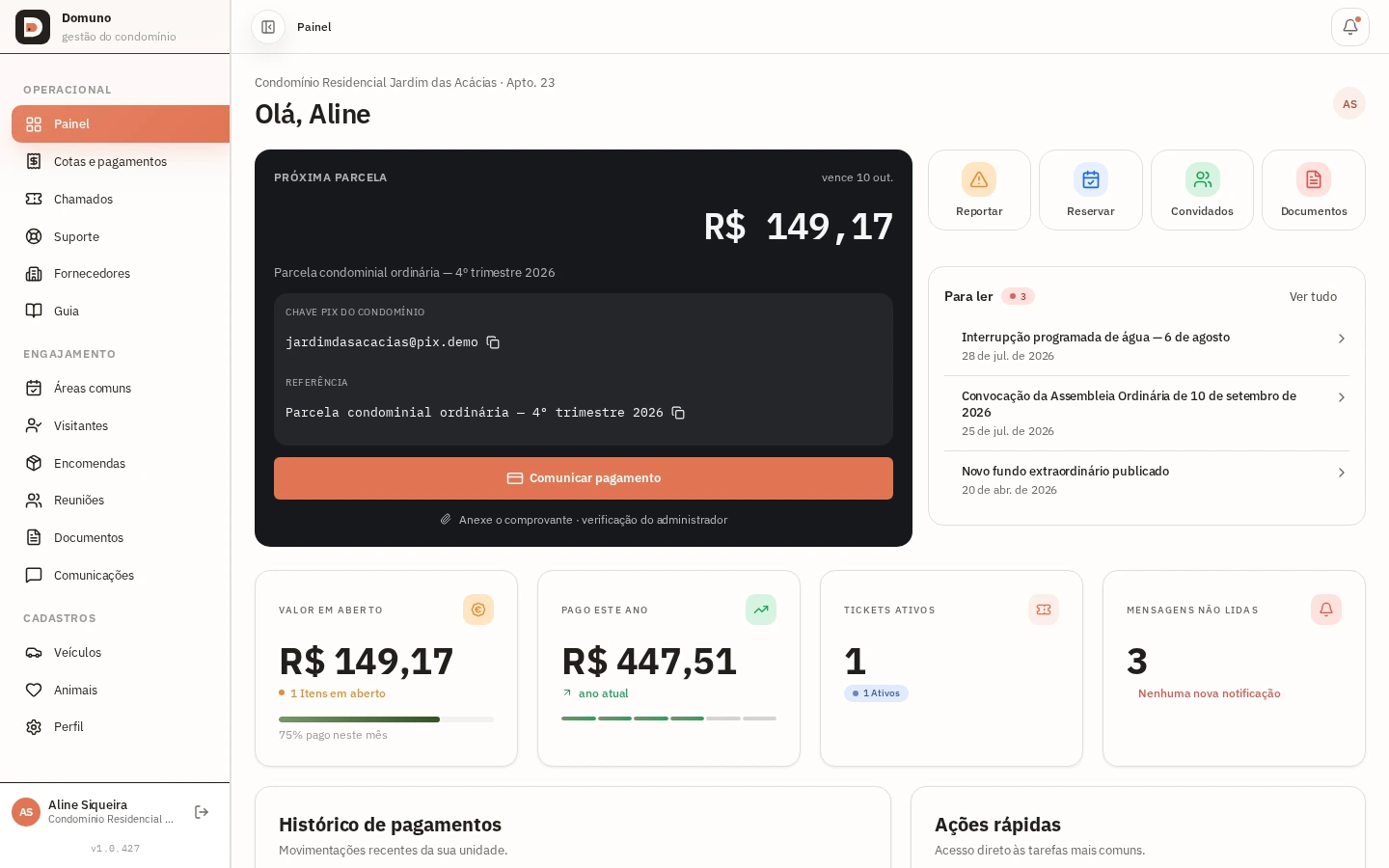
  1. Depois de entrar, você chega no Painel com a saudação e a unidade vinculada à sua conta.
  2. O cartão “Próxima parcela” mostra o valor, o vencimento e a chave Pix do condomínio para copiar.
  3. Use “Comunicar pagamento” para avisar que pagou e anexar o comprovante para conferência do administrador.
  4. Os atalhos “Reportar”, “Reservar”, “Convidados” e “Documentos” abrem as tarefas mais usadas.
  5. Em “Para ler”, acompanhe avisos e convocações — “Ver tudo” abre a lista completa.

Dica

O painel é o ponto de partida ideal: se algo exige ação (uma parcela, um aviso, uma convocação), ele aparece aqui primeiro.

Painel do residente com a próxima parcela, atalhos e avisos não lidos.
Próximo: Acompanhe cotas e pagamentos

Acompanhe cotas e pagamentos

O que você vai fazer: Confira vencimentos, saldos e o histórico de tudo que você pagou.

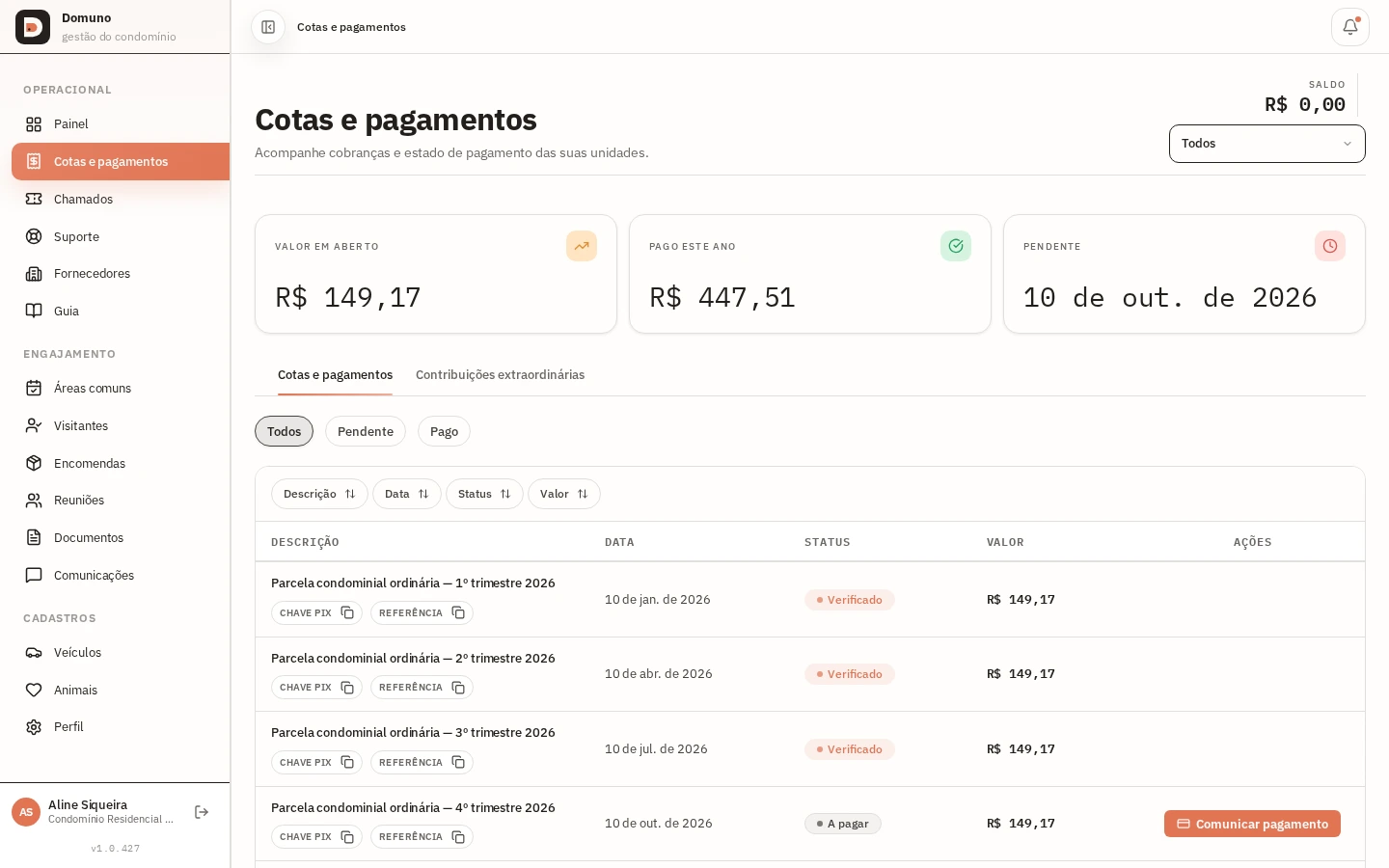
  1. No menu lateral, abra “Cotas e pagamentos”.
  2. Os cartões no topo resumem “Valor em aberto”, “Pago este ano” e a próxima data de vencimento.
  3. A lista mostra cada parcela com descrição, data, status (Pago / Pendente) e valor.
  4. Use os filtros “Todos / Pendente / Pago” ou ordene por qualquer coluna.
  5. Para pagar, abra a parcela e toque em “Comunicar pagamento”: a chave Pix e a referência ficam prontas para copiar.

Referência de pagamento

Copie a referência exibida na parcela para o banco transferir sem erro — depois anexe o comprovante e o administrador valida o registro.

Tela de cotas e pagamentos com resumo, filtros e histórico de parcelas.
Próximo: Abra chamados de manutenção

Fase 2 — Uso do dia a dia

Abra chamados de manutenção

O que você vai fazer: Peça reparos e acompanhe o andamento até a resolução.

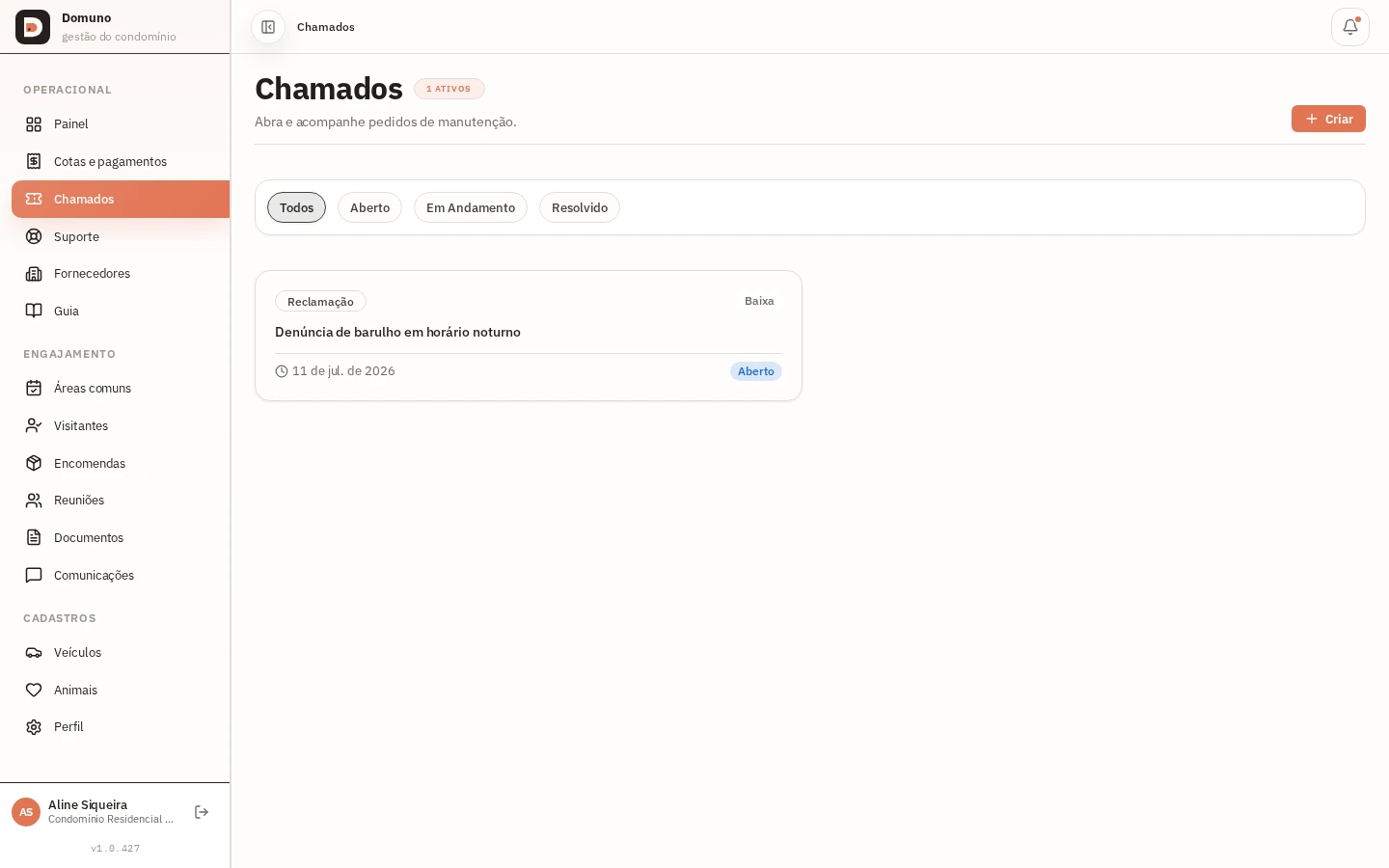
  1. No menu lateral, abra “Chamados”.
  2. Clique em “Novo chamado” e descreva o problema com o máximo de detalhe possível.
  3. Escolha a categoria e a prioridade adequadas — urgente só para o que não pode esperar.
  4. Acompanhe o status na lista: aberto, em andamento, resolvido.
  5. Use “Suporte” no mesmo menu para dúvidas sobre o próprio app.

Dica

Fotos ajudam: descreva o local (ex.: lavabo do 3º andar) e o horário em que o problema acontece.

Lista de chamados do residente com status e prioridade de cada solicitação.
Próximo: Registre e retire encomendas

Registre e retire encomendas

O que você vai fazer: Nada de pacote perdido: cada entrada e saída fica registrada.

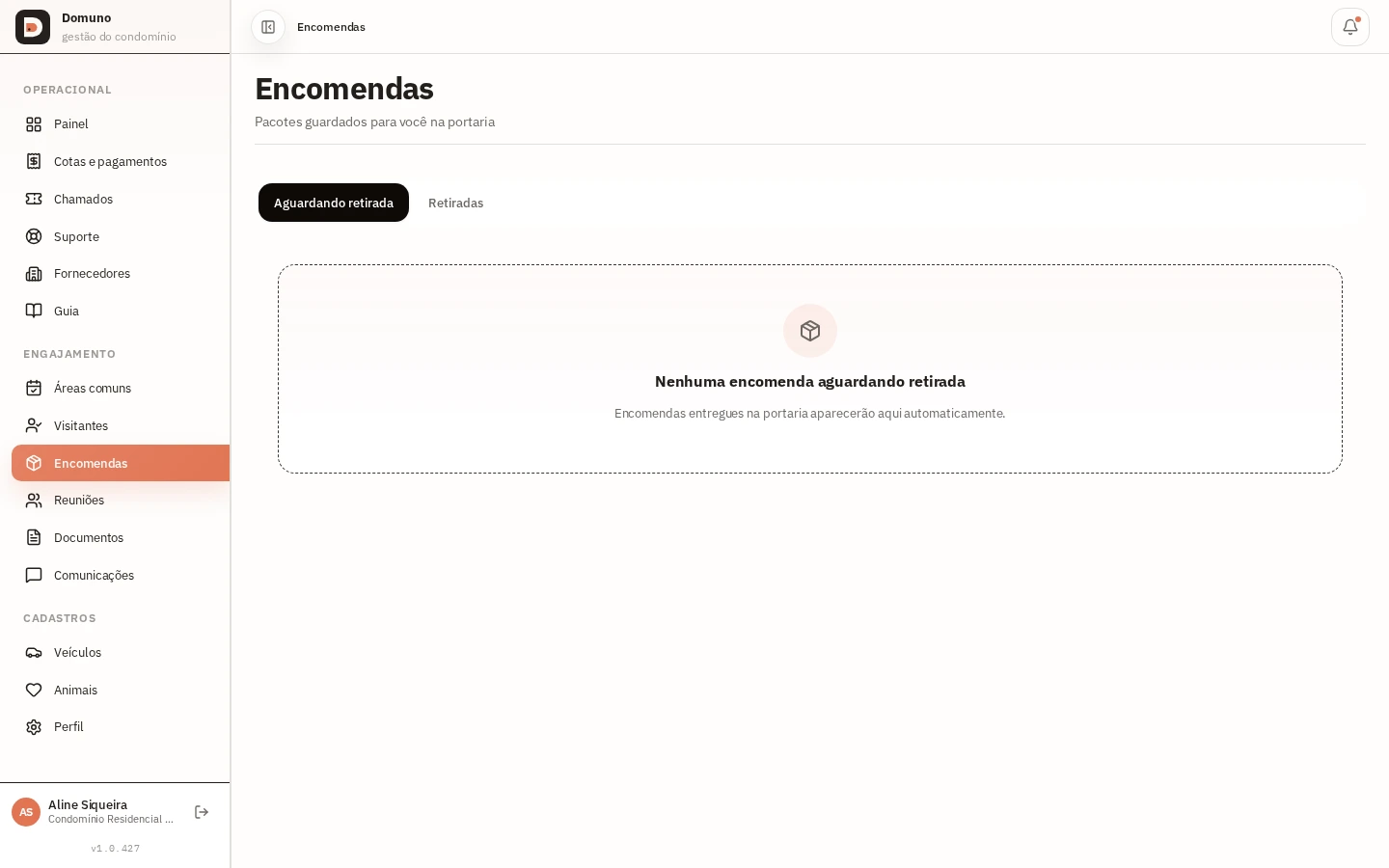
  1. No menu “Engajamento”, abra “Encomendas”.
  2. Quando chegar uma encomenda, registre-a com remetente e código de rastreio.
  3. Acompanhe o status: aguardando retirada, retirada, devolvida.
  4. Na retirada, confirme no app — o histórico mantém o registro de quem pegou o quê.
Controle de encomendas com status de entrada e retirada.
Próximo: Autorize visitantes com antecedência

Autorize visitantes com antecedência

O que você vai fazer: Facilite a entrada de convidados, prestadores e entregas pela portaria.

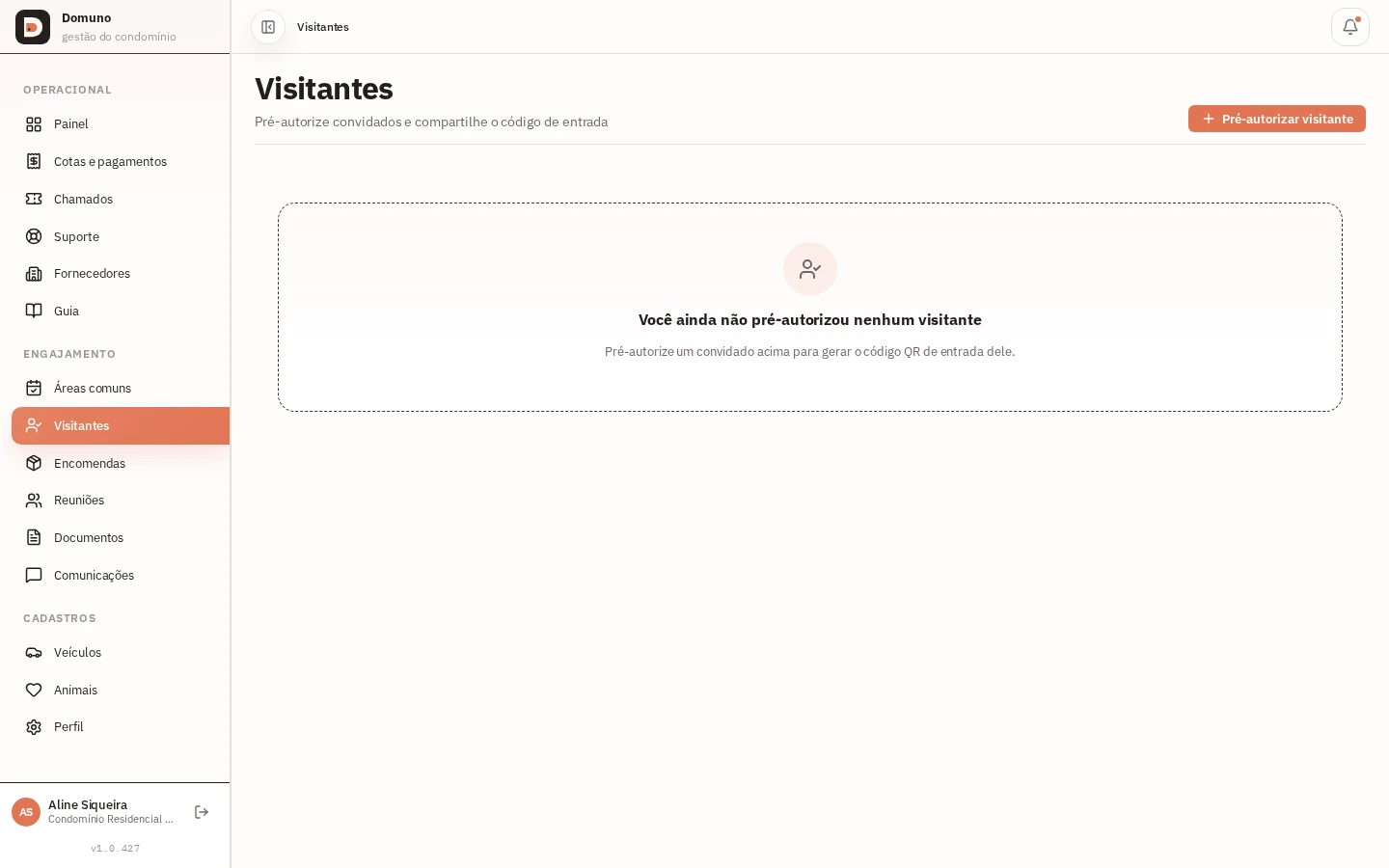
  1. No menu “Engajamento”, abra “Visitantes”.
  2. Cadastre o visitante com nome, data e previsão de horário.
  3. A portaria vê a autorização e libera a entrada sem burocracia.
  4. Revise a lista de visitas passadas quando quiser conferir quem passou pelo prédio.
Autorizações de visitantes com data, horário e status de liberação.
Próximo: Participe de assembleias e votações

Participe de assembleias e votações

O que você vai fazer: Leia convocações, vote online e consulte o resultado.

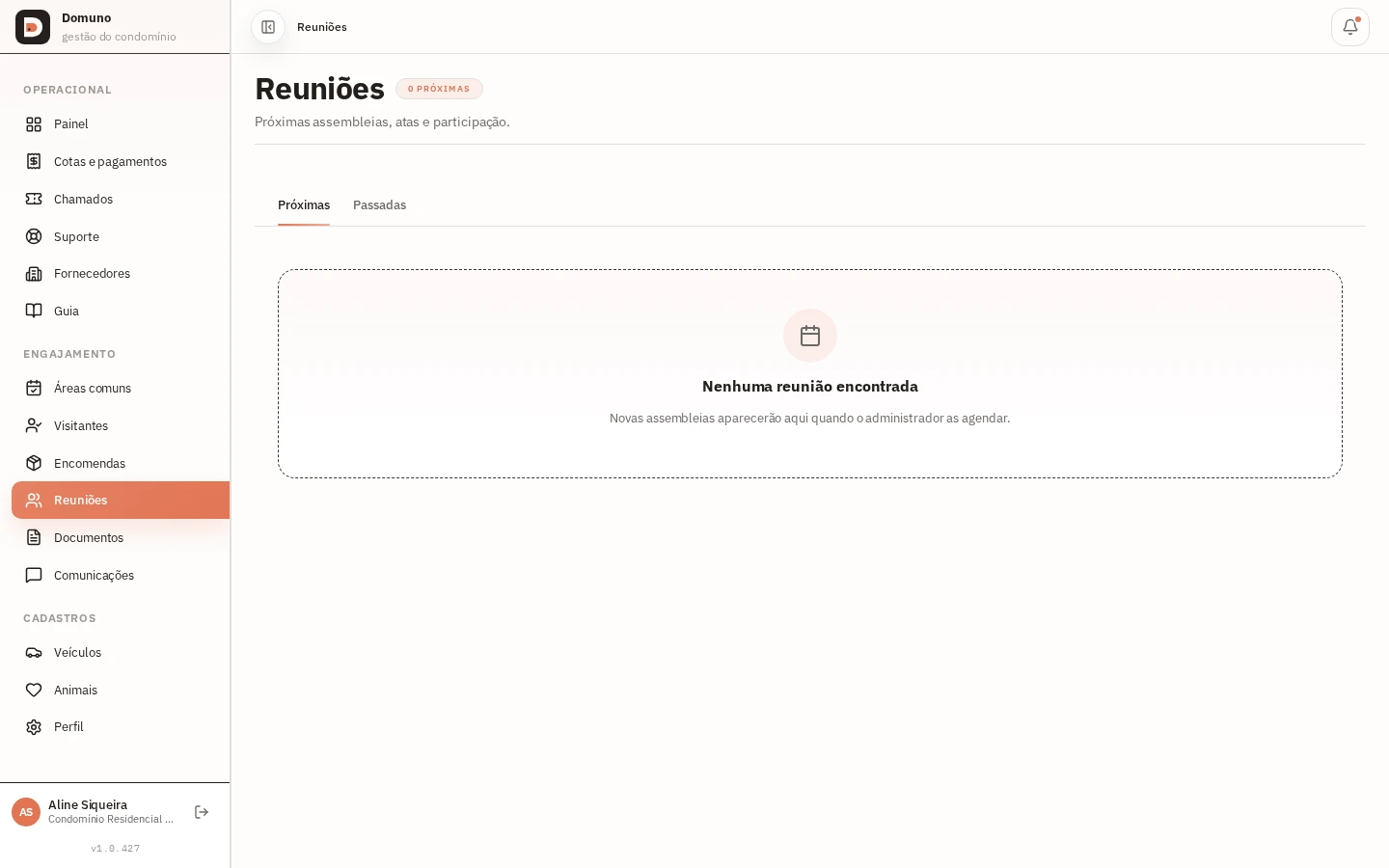
  1. No menu “Engajamento”, abra “Reuniões”.
  2. Use as abas “Próximas” e “Passadas” para localizar a assembleia; abra um cartão para ver os detalhes.
  3. Na pauta, confira os assuntos e o tempo previsto; em anexos, visualize ou baixe os materiais compartilhados.
  4. Informe se vai participar, talvez ou não poderá comparecer. Se precisar, use “Delegar” para registrar um representante.
  5. Quando a assembleia estiver ao vivo, entre na sala. Em “Votações”, escolha uma opção enquanto a votação estiver aberta.
  6. Depois, consulte os resultados, as decisões e as atas publicadas na própria reunião.

Dica

Convocações e resultados também chegam em “Comunicações” — confira os avisos com frequência.

Lista de reuniões do residente com tipo, data e status.
Próximo: Consulte documentos do condomínio

Consulte documentos do condomínio

O que você vai fazer: Regulamentos, atas e avisos compartilhados sempre à mão.

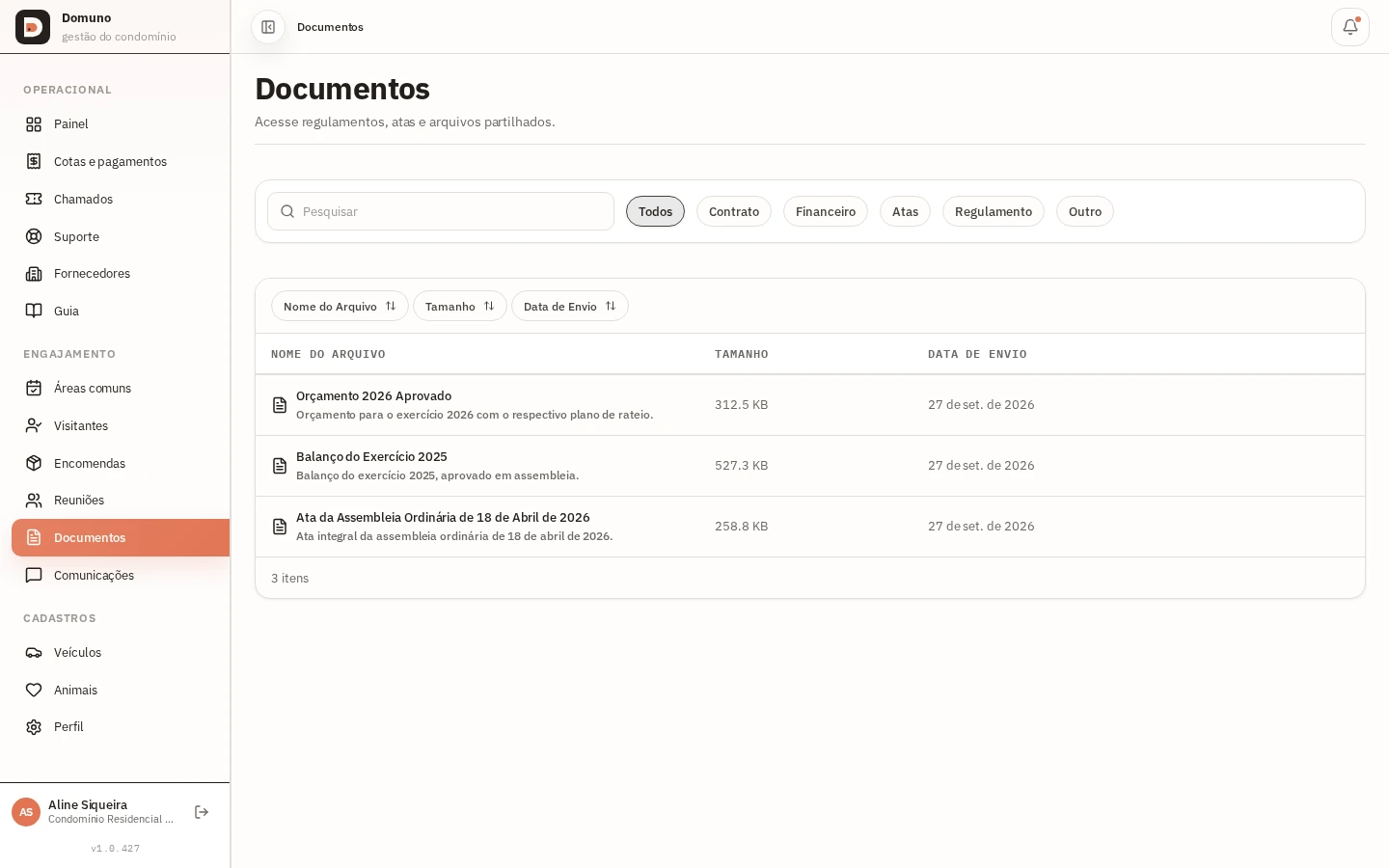
  1. No menu “Engajamento”, abra “Documentos”.
  2. Veja os arquivos que o administrador compartilhou com os residentes.
  3. Use a busca ou as categorias para encontrar rápido regulamento, ata ou contrato.
  4. Abra o arquivo para ler ou baixar no celular.
Documentos compartilhados pelo administrador, com categoria e data.
Próximo: Acompanhe avisos e comunicações

Acompanhe avisos e comunicações

O que você vai fazer: Não perca interrupções de água, assembleias ou comunicados importantes.

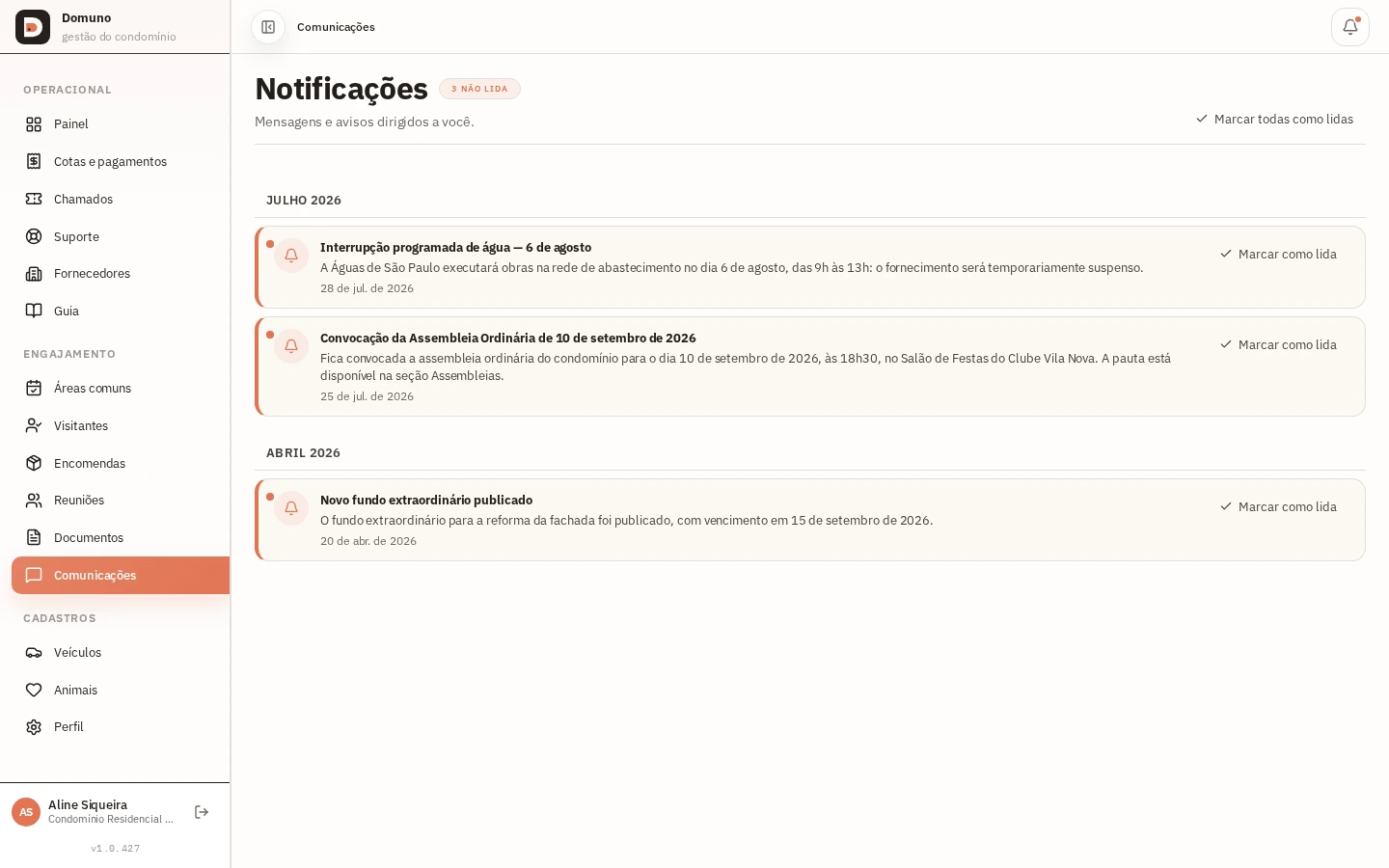
  1. No menu lateral, abra “Comunicações”.
  2. Os avisos do condomínio ficam em uma lista, do mais recente para o mais antigo.
  3. Toque em um aviso para ler o texto completo.
  4. Acompanhe os não lidos pelo contador no topo do painel.
Central de comunicações com avisos do condomínio e status de leitura.
Próximo: Reserve áreas comuns

Fase 3 — Serviços e preferências

Reserve áreas comuns

O que você vai fazer: Churrasqueira, salão de festas ou quadra: reserve em poucos toques.

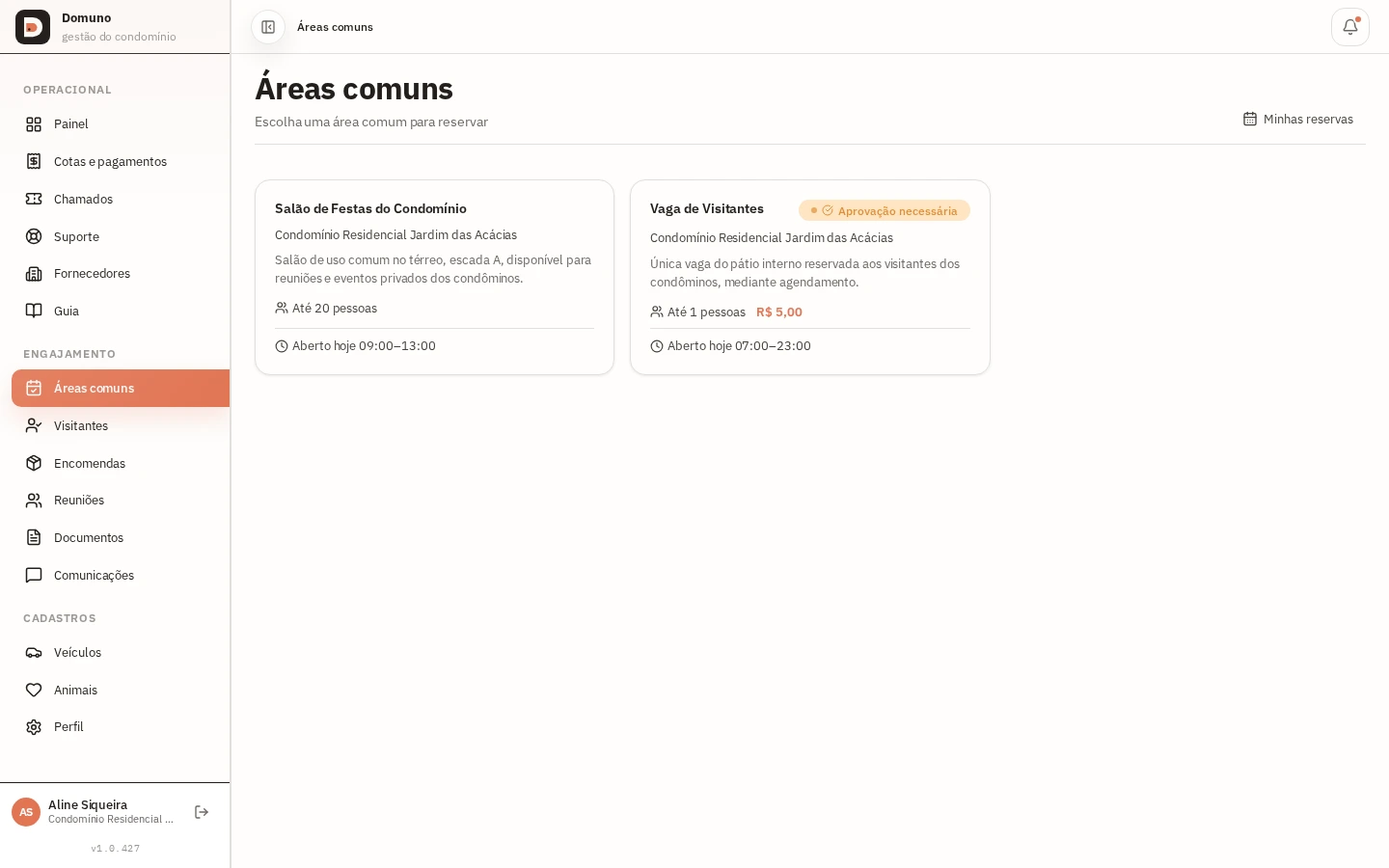
  1. No menu “Engajamento”, abra “Áreas comuns”.
  2. Escolha a área disponível e consulte as regras e eventuais taxas.
  3. Selecione data e horário e confirme a reserva.
  4. Acompanhe suas reservas em “Minhas reservas” e cancele se os planos mudarem.

Dica

Reservas ativas por unidade têm limite — cancele o que não for usar para liberar para os vizinhos.

Áreas comuns disponíveis para reserva com regras e status.
Próximo: Cuide do seu perfil e cadastros

Cuide do seu perfil e cadastros

O que você vai fazer: Mantenha dados, veículos e animais atualizados.

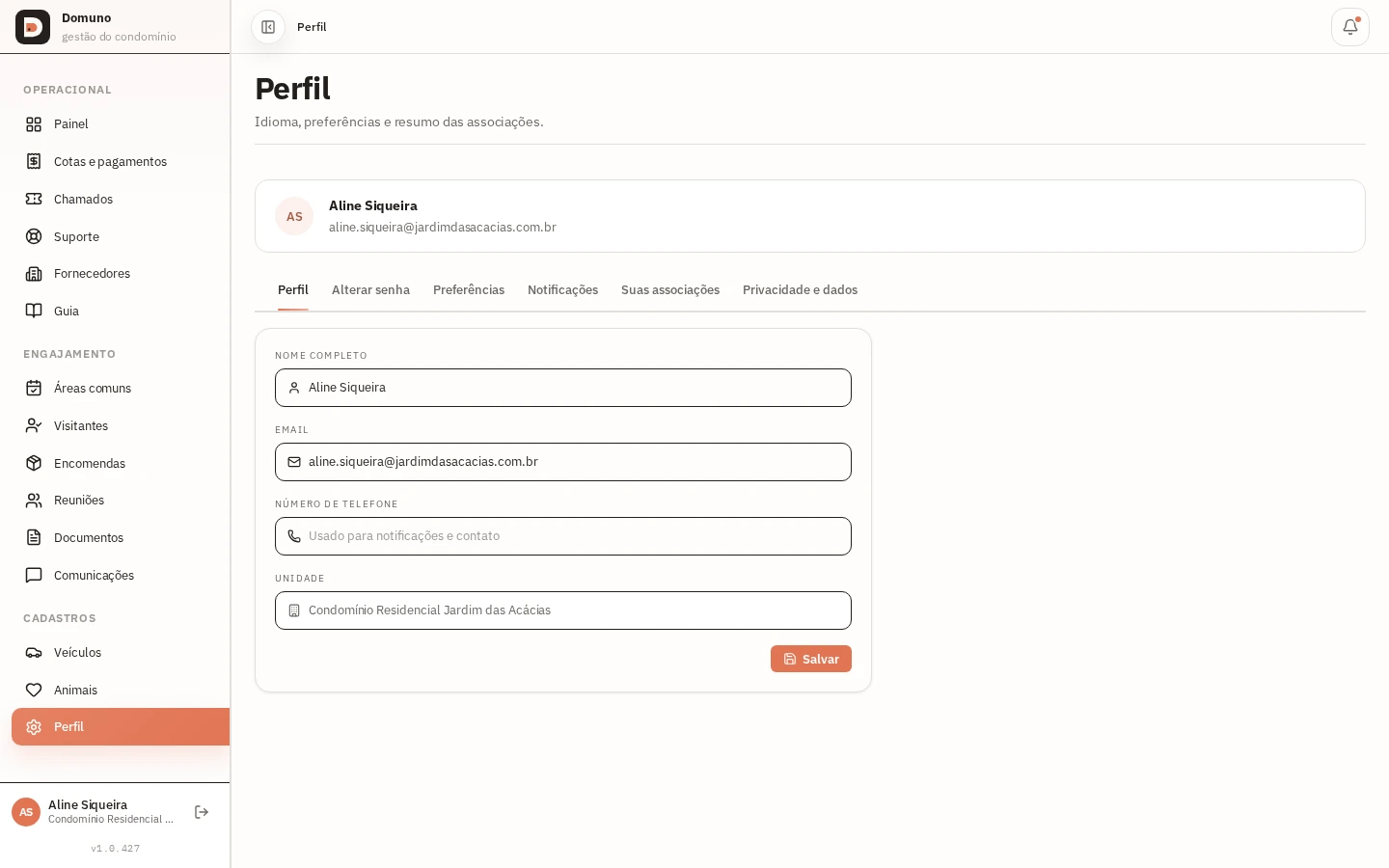
  1. No menu “Cadastros”, abra “Perfil”.
  2. Atualize telefone e preferências da conta; troque a senha quando precisar.
  3. Em “Veicoli”, cadastre o carro com placa e vaga para liberar a entrada na garagem.
  4. Em “Animais”, registre os pets do apartamento — útil para portaria e regras do condomínio.
Perfil do residente com dados da conta e acesso a veículos e animais.
Próximo: Use no celular

Use no celular

O que você vai fazer: O portal inteiro cabe no bolso — sem instalar aplicativo.

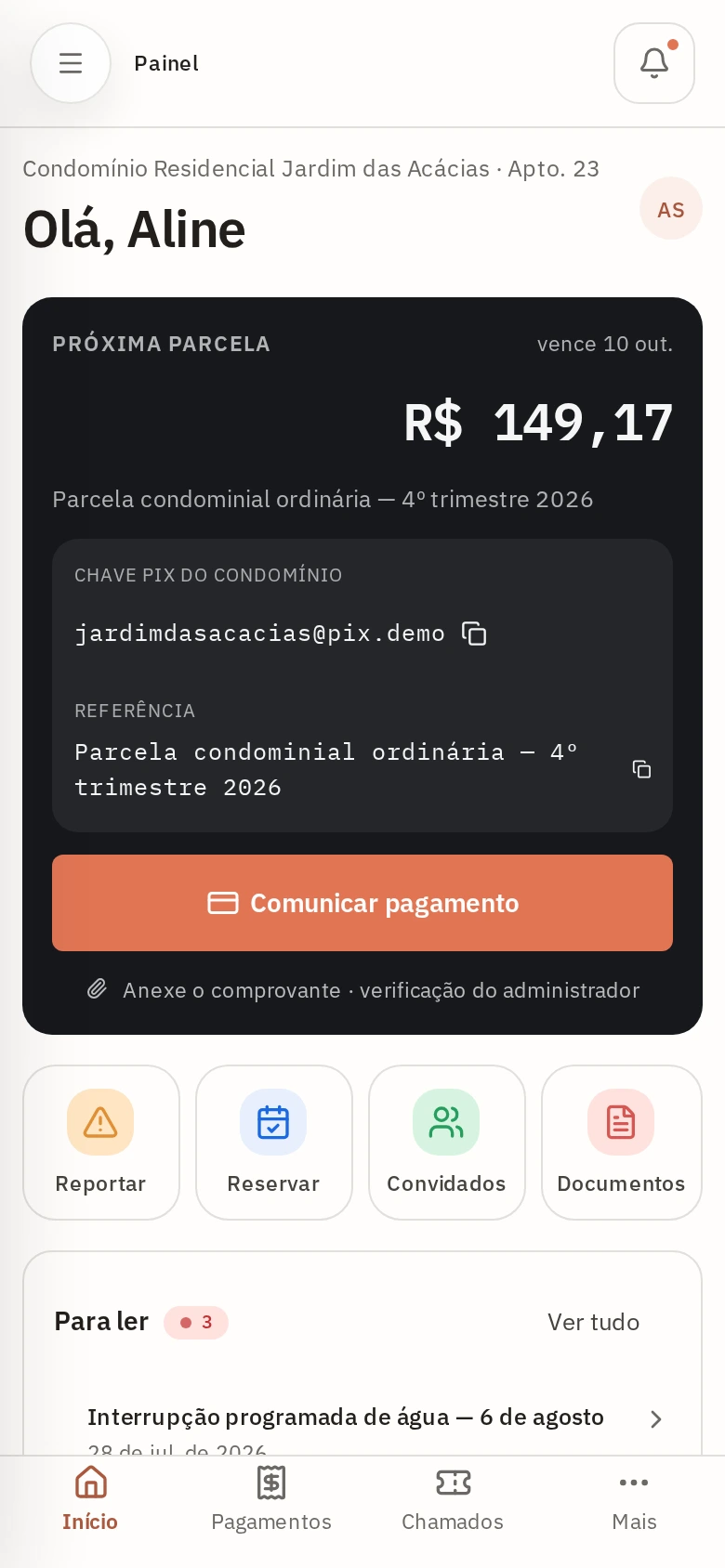
  1. Abra o Domuno pelo navegador do celular e entre com sua conta.
  2. Na tela inicial, o cartão da próxima parcela e os atalhos ficam a um toque.
  3. A barra inferior leva direto a Painel, Cotas e pagamentos e Chamados.
  4. Toque em “Mais” para abrir o restante do menu: visitantes, encomendas, reuniões e perfil.
Painel do residente no celular com barra de navegação inferior.

Pronto para usar o app do seu condomínio?

Entre com a sua conta e siga o guia no seu ritmo. Sem instalar nada.

Entrar na minha conta