Gestione condominiale

Guida del residente

Guida del Residente: dai primi passi alla routine completa nell’app

Un percorso passo per passo per accedere, pagare le quote, aprire ticket, partecipare alle assemblee e usare tutte le sezioni dell’app del tuo condominio — con la schermata di ogni tappa.

  • 12 capitoli
  • Lettura ~15 min
  • Per residenti

Fase 1 — Primi passi

Accedi al portale residente

Cosa farai: Entra con l'account creato dall'amministratore o dall'invito e scegli la lingua.

  1. Apri l'indirizzo Domuno del tuo condominio nel browser — computer o cellulare.
  2. Selettore della lingua in alto: scegli tra Italiano, Português, Deutsch o English.
  3. Inserisci l'email del tuo account nel campo “Email” e la password in “Password”.
  4. Premi “Accedi”. Se hai dimenticato la password, usa “Password dimenticata?” per reimpostarla via email.

Suggerimento

Chi non ha ancora un account si registra dal link o dal codice QR condiviso dall'amministratore nel gruppo del condominio — la registrazione è autonoma e l'approvazione spetta all'amministratore.
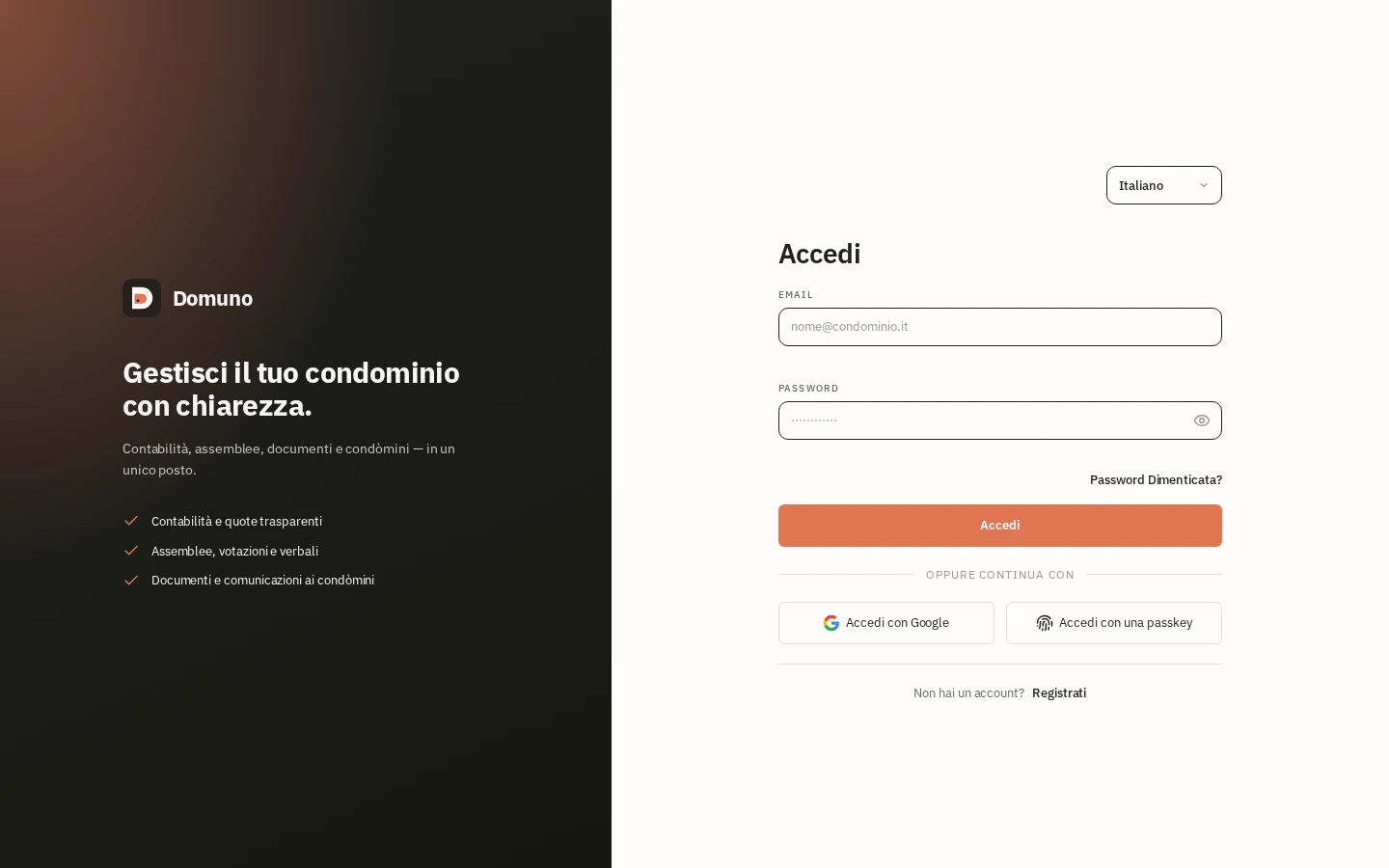
Schermata di accesso con selettore della lingua e login con email e password.
Successivo: Guarda la dashboard della tua unità

Guarda la dashboard della tua unità

Cosa farai: In un minuto capisci cosa richiede attenzione a casa tua.

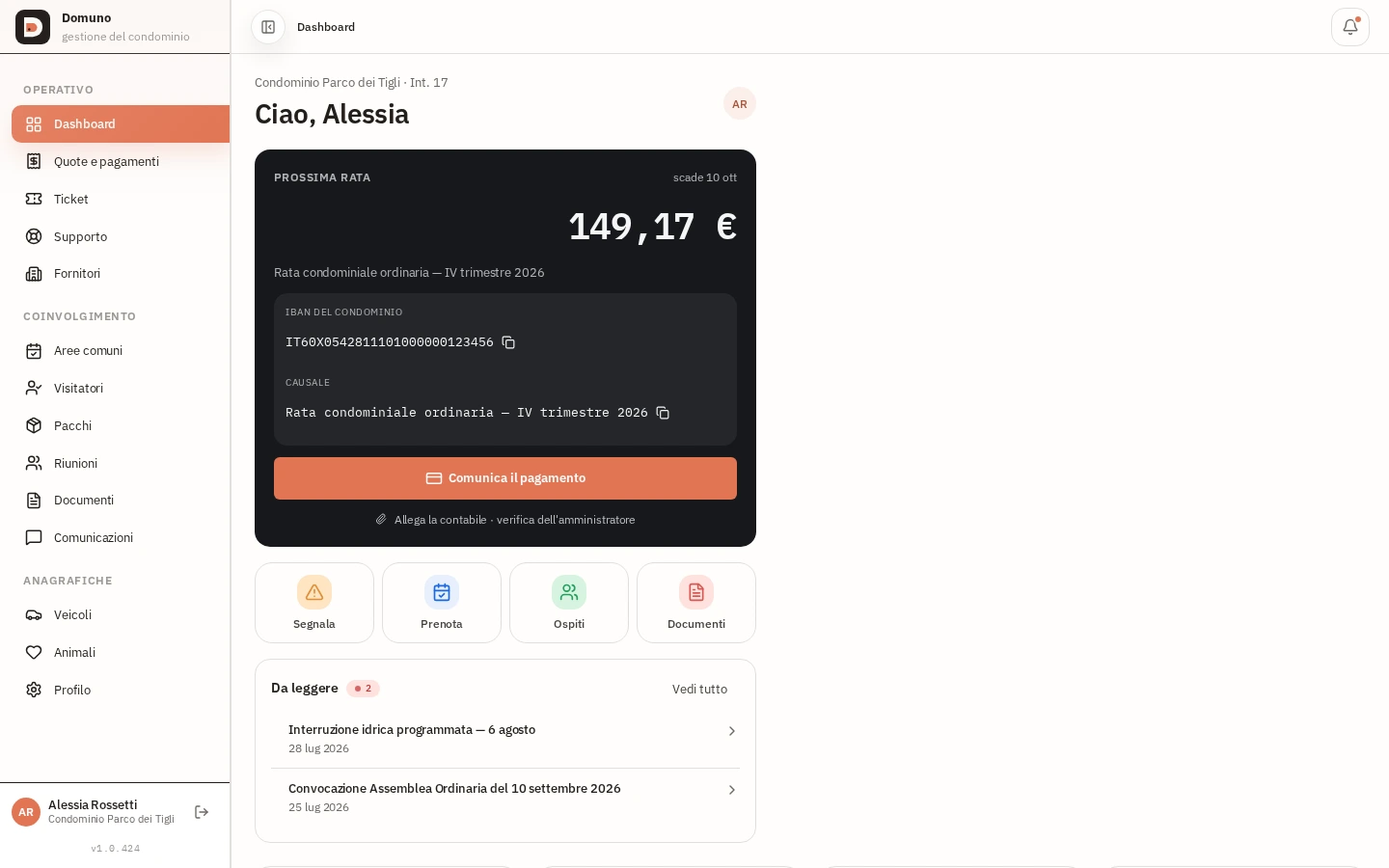
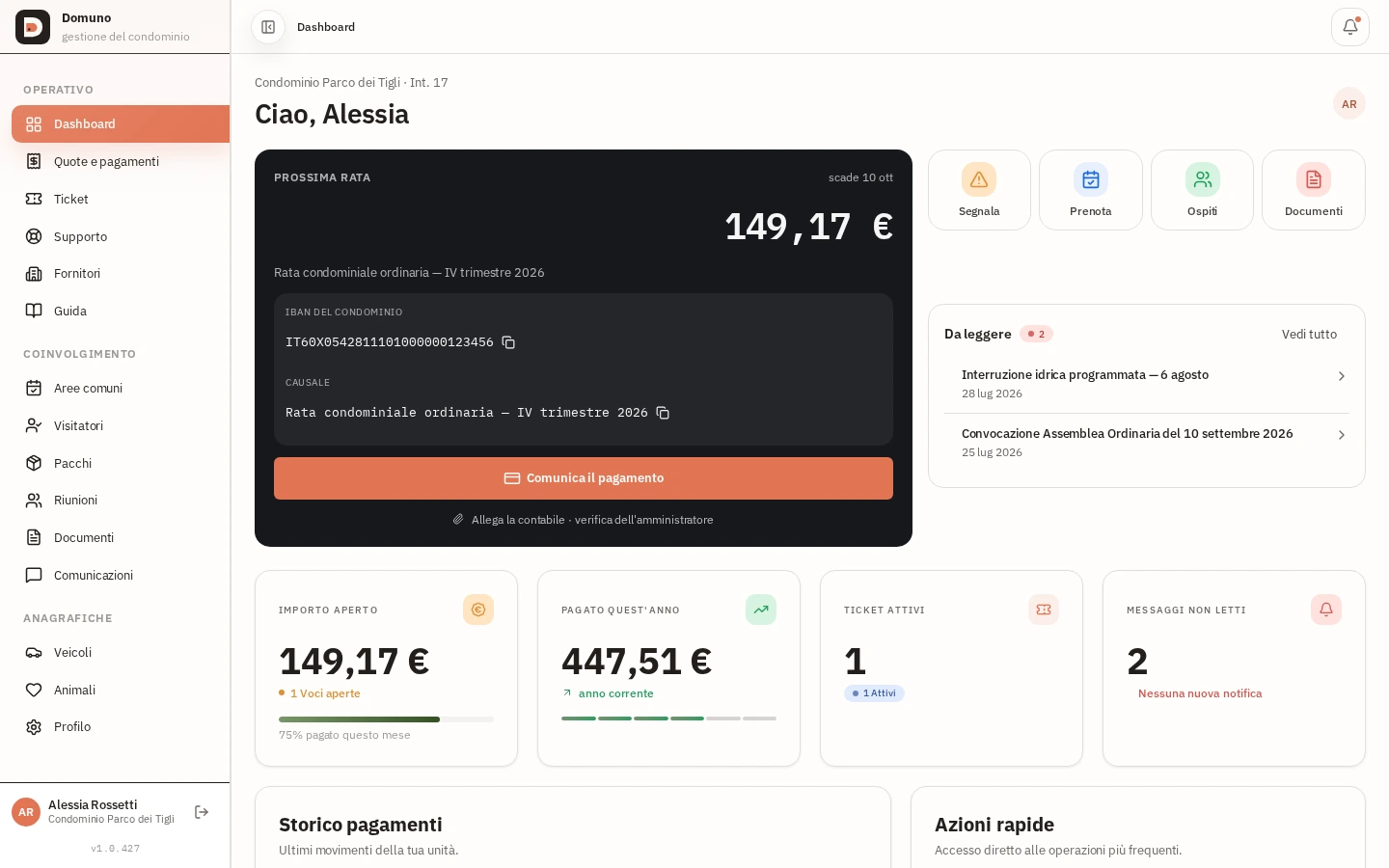
  1. Dopo l'accesso atterri sulla Dashboard con il saluto e l'unita collegata al tuo account.
  2. La scheda “Prossima rata” mostra importo, scadenza e il codice per il pagamento (IBAN o conto).
  3. Premi “Comunica il pagamento” per avvisare di aver pagato e allega la ricevuta per la verifica dell'amministratore.
  4. Le scorciatoie “Segnala”, “Prenota”, “Ospiti” e “Documenti” aprono le azioni più usate.
  5. In “Da leggere” segui avvisi e convocazioni — “Vedi tutto” apre l'elenco completo.

Suggerimento

La dashboard è il punto di partenza ideale: se qualcosa richiede un'azione (una rata, un avviso, una convocazione), compare prima qui.

Dashboard residente con prossima rata, scorciatoie e avvisi non letti.
Successivo: Segui quote e pagamenti

Segui quote e pagamenti

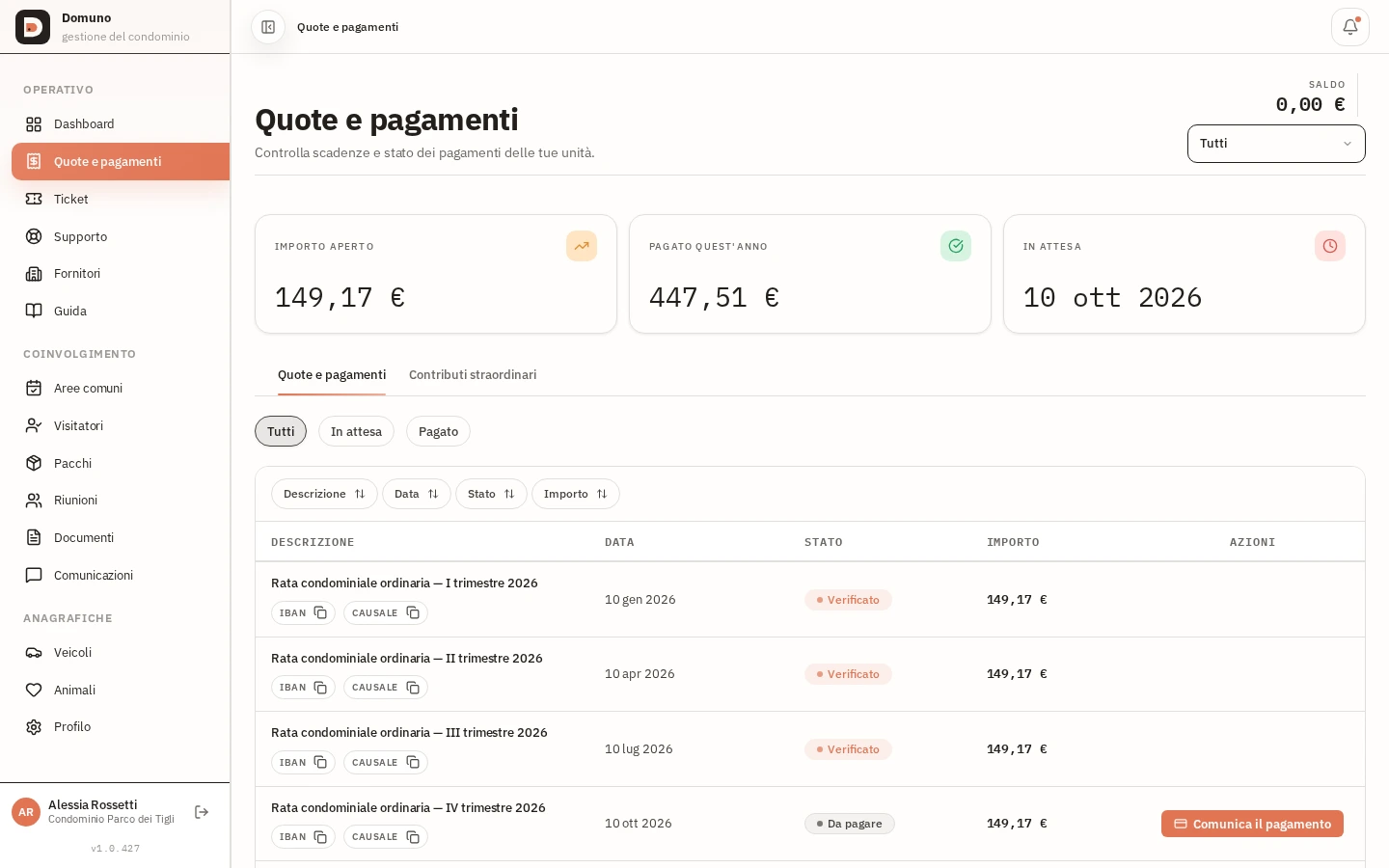
Cosa farai: Controlla scadenze, saldi e lo storico di quanto hai pagato.

  1. Dal menu laterale apri “Quote e pagamenti”.
  2. Le schede in alto riassumono “Importo aperto”, “Pagato quest'anno” e la prossima scadenza.
  3. L'elenco mostra ogni rata con descrizione, data, stato (Pagato / In attesa) e importo.
  4. Usa i filtri “Tutti / In attesa / Pagato” o ordina per qualsiasi colonna.
  5. Per pagare, apri la rata e premi “Comunica il pagamento”: IBAN e causale sono già pronti da copiare.

Causale di pagamento

Copia la causale mostrata nella rata così la banca trasferisce senza errori — poi allega la ricevuta e l'amministratore valida il registro.

Schermata quote e pagamenti con riepilogo, filtri e storico delle rate.
Successivo: Apri ticket e segnalazioni

Fase 2 — Uso quotidiano

Apri ticket e segnalazioni

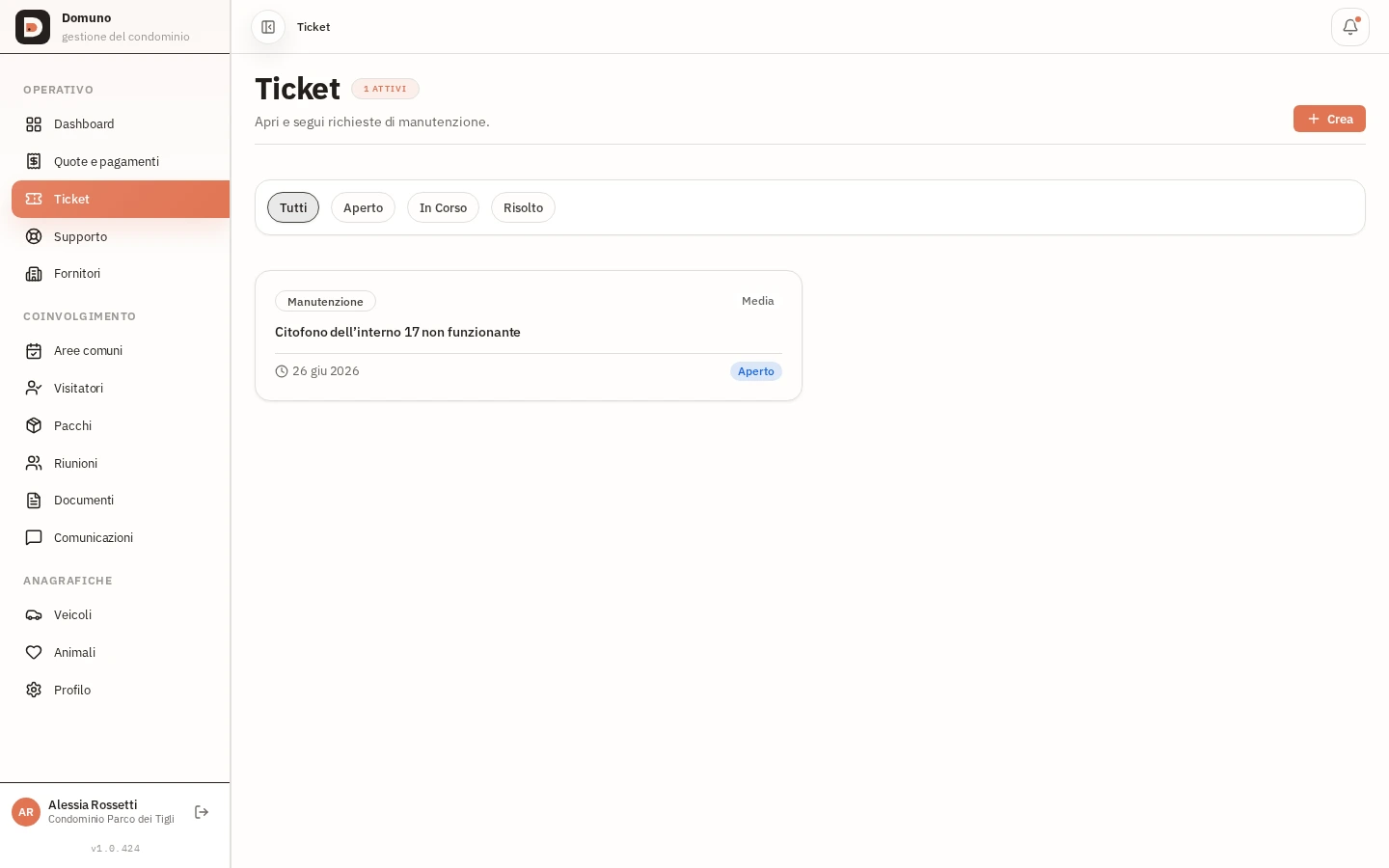
Cosa farai: Richiedi interventi e segui l'andamento fino alla risoluzione.

  1. Dal menu laterale apri “Ticket”.
  2. Premi “Nuovo ticket” e descrivi il problema con il massimo dei dettagli.
  3. Scegli categoria e priorità adatte — “Urgente” solo per ciò che non può aspettare.
  4. Segui lo stato nell'elenco: aperto, in corso, risolto.
  5. Usa “Supporto” nello stesso menu per i dubbi sull'applicazione stessa.

Suggerimento

Le foto aiutano: indica il luogo (es.: bagno del 3º piano) e l'orario in cui si è verificato il problema.

Elenco dei ticket del residente con stato e priorità di ogni richiesta.
Successivo: Registra e ritira i pacchi

Registra e ritira i pacchi

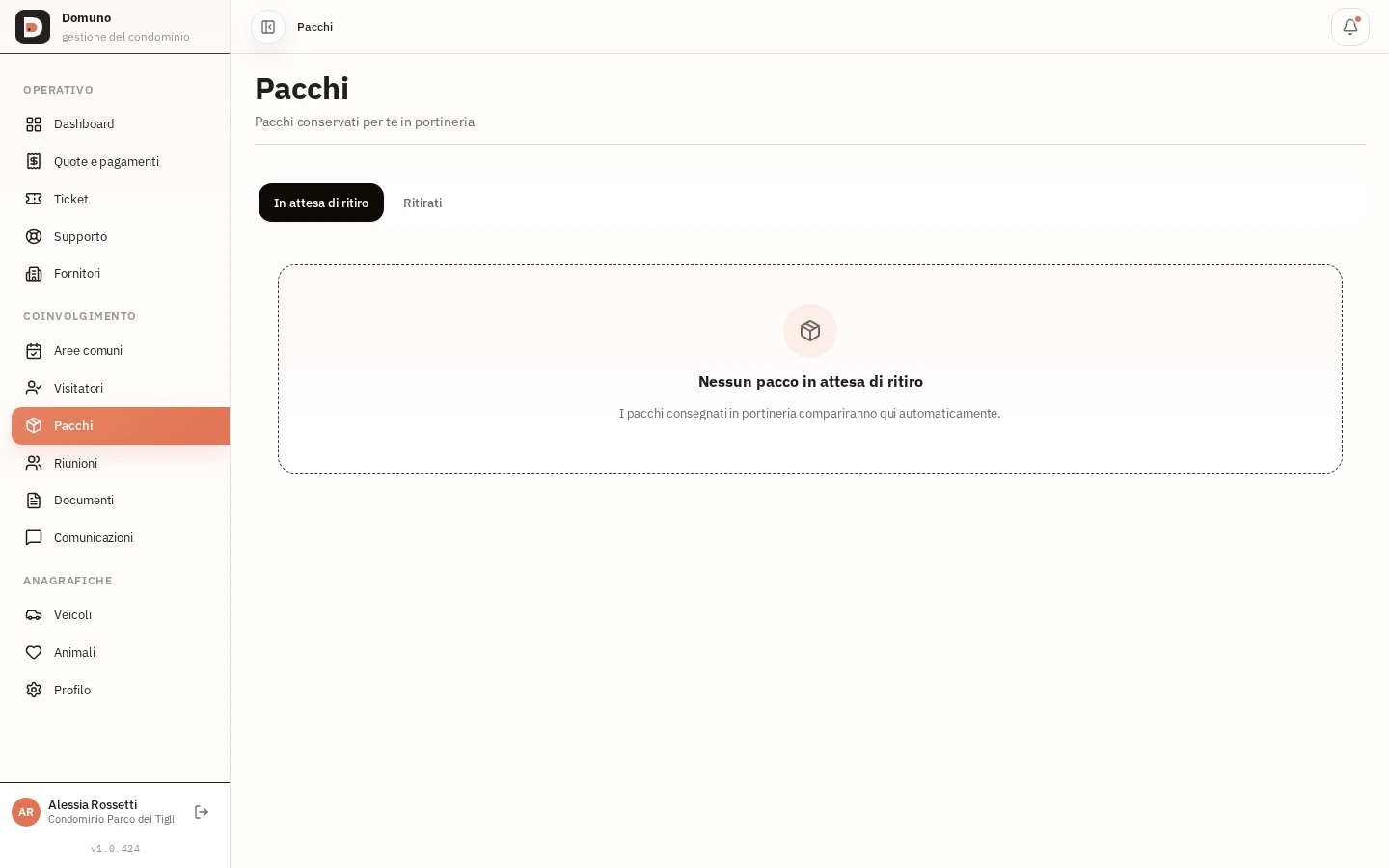
Cosa farai: Niente pacchi smarriti: ogni ingresso e uscita resta registrato.

  1. Nel menu “Coinvolgimento” apri “Pacchi”.
  2. Quando arriva un pacco, registralo con mittente e codice di tracciamento.
  3. Segui lo stato: in attesa di ritiro, ritirato, restituito.
  4. Al ritiro conferma dall'app — lo storico tiene traccia di chi ha preso cosa.
Gestione dei pacchi con stato di ingresso e ritiro.
Successivo: Autorizza i visitatori in anticipo

Autorizza i visitatori in anticipo

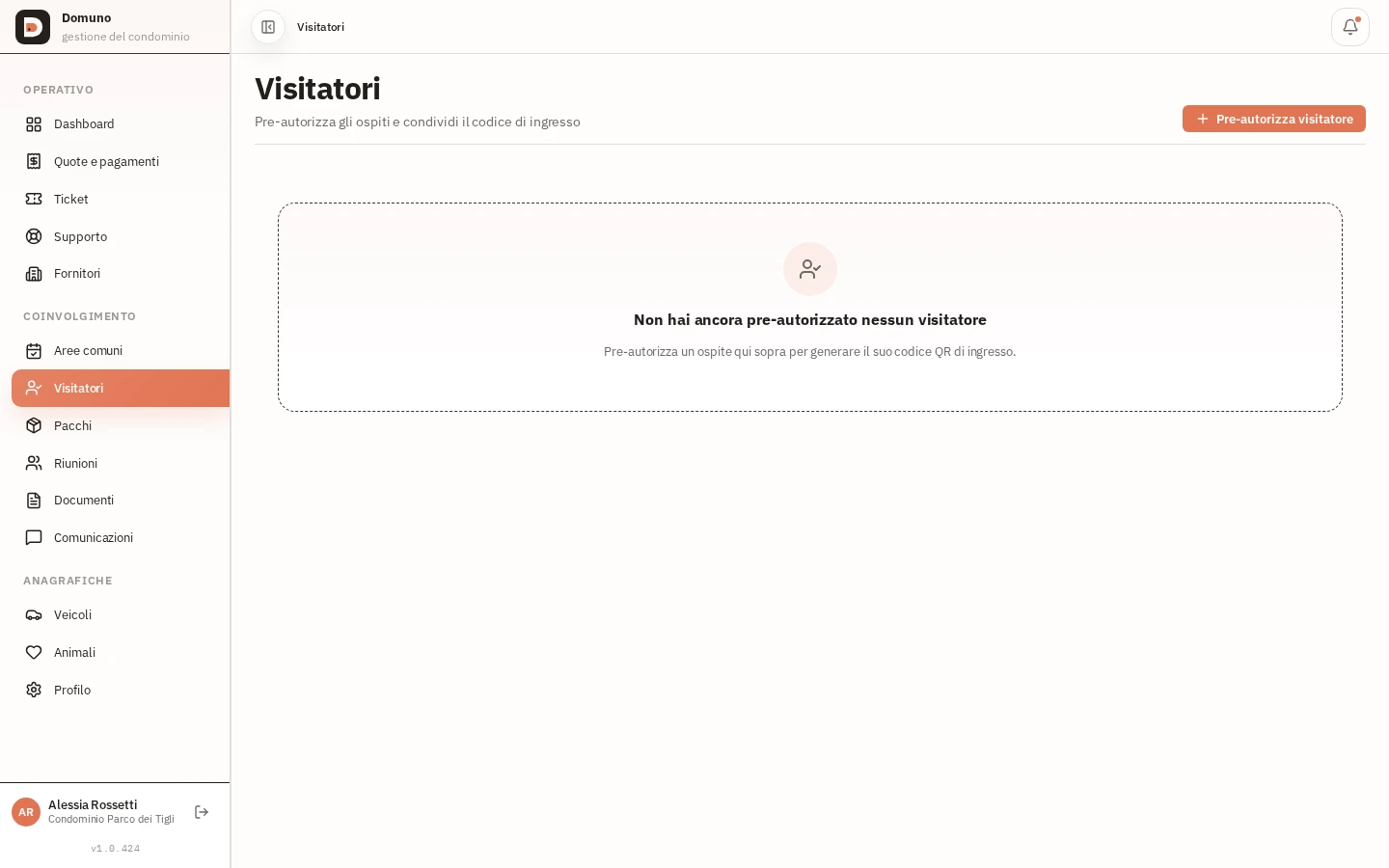
Cosa farai: Facilita l'ingresso di ospiti, addetti e consegne alla portineria.

  1. Nel menu “Coinvolgimento” apri “Visitatori”.
  2. Registra il visitatore con nome, data e fascia oraria prevista.
  3. La portineria vede l'autorizzazione e consente l'ingresso senza intoppi.
  4. Rivedi l'elenco delle visite passate quando vuoi controllare chi è passato.
Autorizzazioni visitatori con data, orario e stato di accesso.
Successivo: Partecipa ad assemblee e votazioni

Partecipa ad assemblee e votazioni

Cosa farai: Leggi le convocazioni, vota online e consulta l'esito.

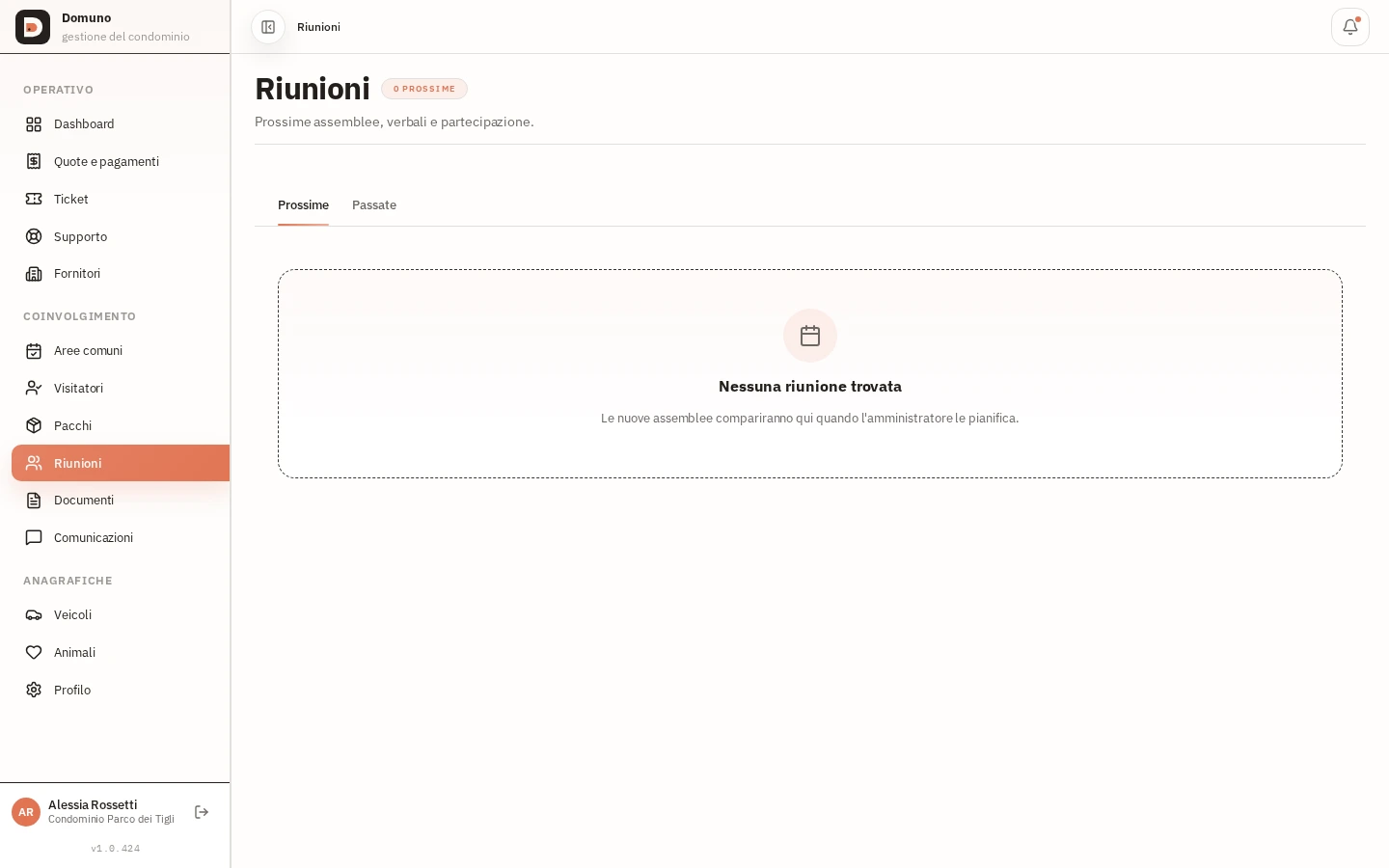
  1. Nel menu “Coinvolgimento” apri “Riunioni”.
  2. Usa le schede “Prossime” e “Passate” per trovare l’assemblea; apri una scheda per consultarne i dettagli.
  3. Nell’ordine del giorno controlla gli argomenti e la durata prevista; negli allegati visualizza o scarica i materiali condivisi.
  4. Indica se parteciperai, forse o se non potrai esserci. Se necessario, usa “Delega” per registrare un rappresentante.
  5. Quando l’assemblea è in diretta, entra nella sala. In “Votazioni”, scegli un’opzione mentre la votazione è aperta.
  6. In seguito consulta risultati, decisioni e verbali pubblicati nella riunione.

Suggerimento

Convocazioni ed esiti arrivano anche in “Comunicazioni” — controlla frequentemente gli avvisi.

Elenco delle riunioni del residente con tipo, data e stato.
Successivo: Consulta i documenti del condominio

Consulta i documenti del condominio

Cosa farai: Regolamenti, verbali e avvisi condivisi sempre a portata di mano.

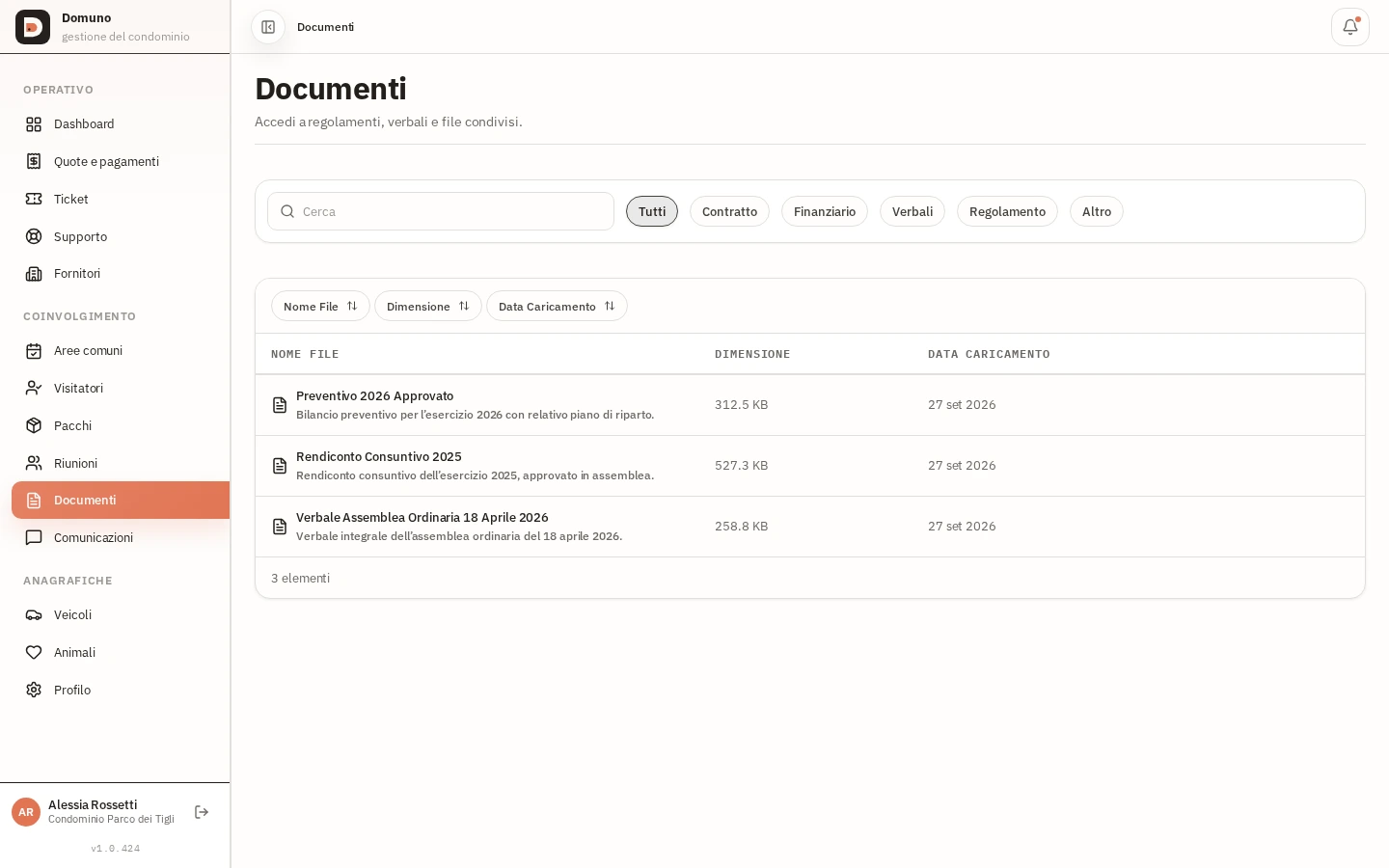
  1. Nel menu “Coinvolgimento” apri “Documenti”.
  2. Trovi i file che l'amministratore ha condiviso con i residenti.
  3. Usa la ricerca o le categorie per trovare subito regolamento, verbale o contratto.
  4. Apri il file per leggerlo o scaricarlo sul cellulare.
Documenti condivisi dall'amministratore, con categoria e data.
Successivo: Segui avvisi e comunicazioni

Segui avvisi e comunicazioni

Cosa farai: Non perdere interruzioni idriche, assemblee o comunicazioni importanti.

  1. Dal menu laterale apri “Comunicazioni”.
  2. Gli avvisi del condominio restano in elenco, dal più recente al più vecchio.
  3. Tocca un avviso per leggerne il testo completo.
  4. Segui i non letti con il contatore in alto nella dashboard.
Centro comunicazioni con avvisi del condominio e stato di lettura.
Successivo: Prenota le aree comuni

Fase 3 — Servizi e preferenze

Prenota le aree comuni

Cosa farai: Barbecue, sala feste o campo: prenotazione in pochi tocchi.

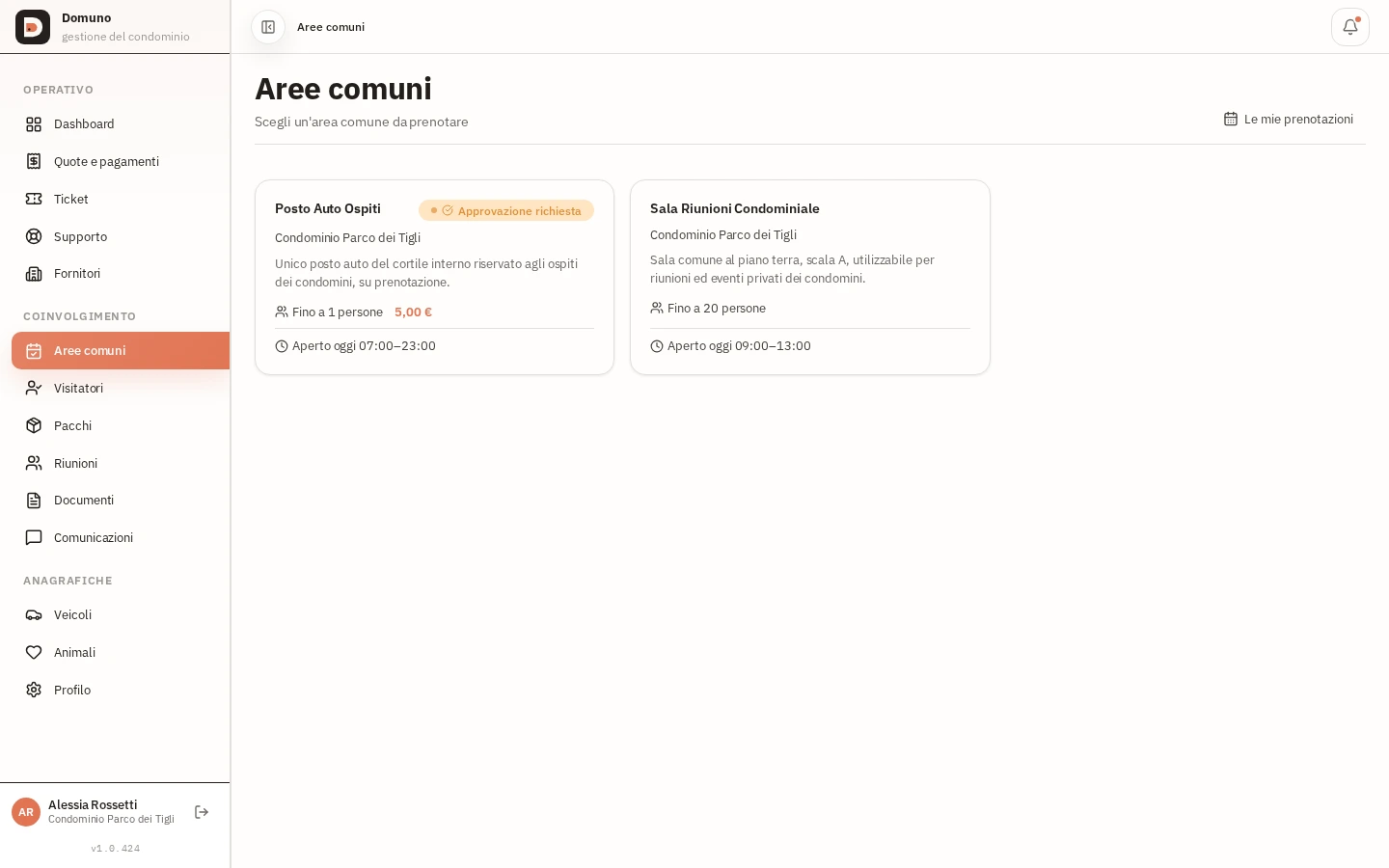
  1. Nel menu “Coinvolgimento” apri “Aree comuni”.
  2. Scegli l'area disponibile e consulta regole ed eventuali costi.
  3. Seleziona data e orario e conferma la prenotazione.
  4. Segui le tue prenotazioni in “Le mie prenotazioni” e annulla se i programmi cambiano.

Suggerimento

Le prenotazioni attive per unità hanno un limite — annulla quelle che non userai per liberarle per i vicini.

Aree comuni disponibili per la prenotazione con regole e stato.
Successivo: Gestisci profilo e anagrafiche

Gestisci profilo e anagrafiche

Cosa farai: Tieni aggiornati dati, veicoli e animali.

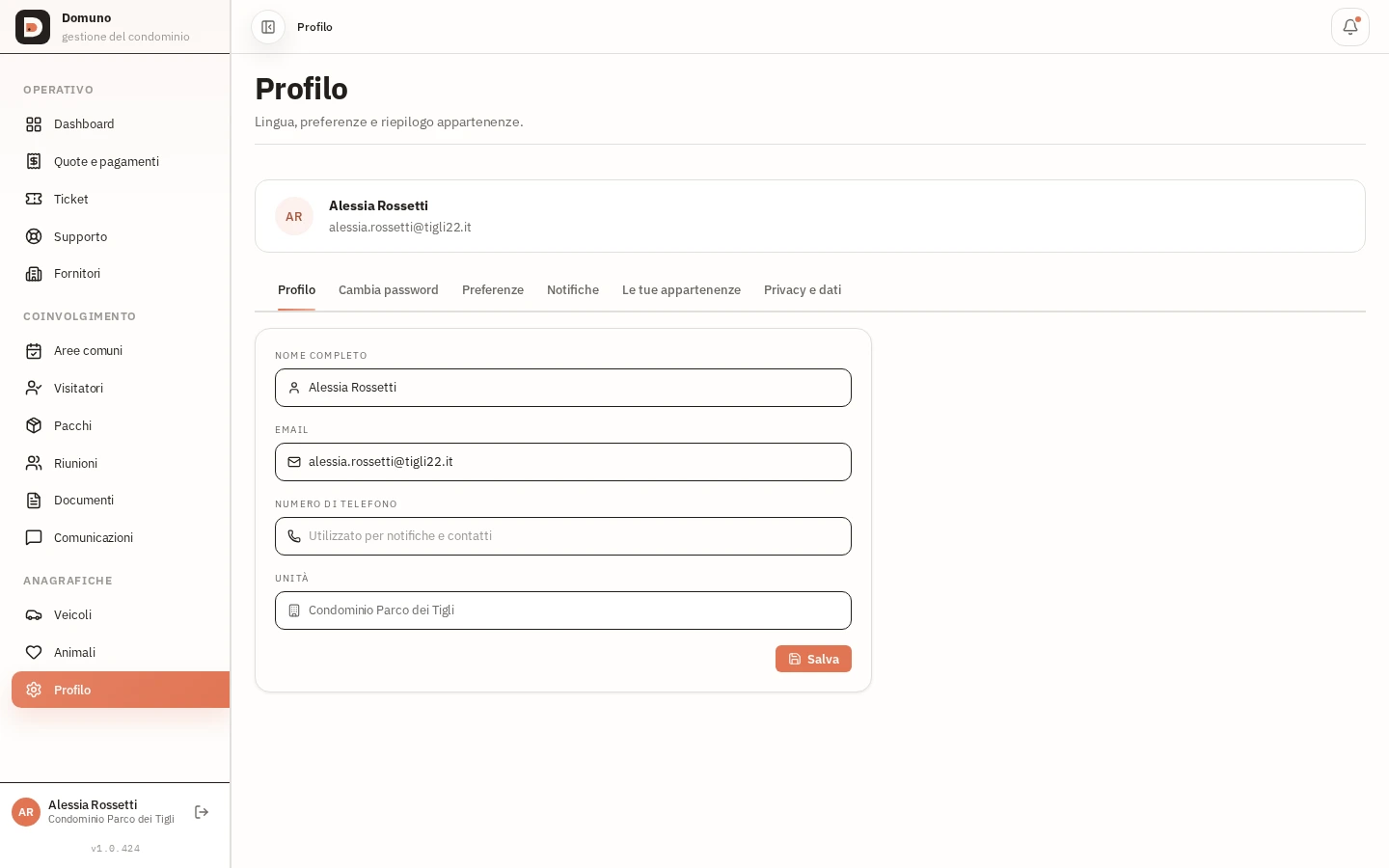
  1. Nel menu “Anagrafiche” apri “Profilo”.
  2. Aggiorna telefono e preferenze dell'account; cambia la password quando serve.
  3. In “Veicoli” registra l'auto con targa e posto auto per l'accesso al garage.
  4. In “Animali” registra i pet dell'appartamento — utile per portineria e regole del condominio.
Profilo del residente con dati dell'account e accesso a veicoli e animali.
Successivo: Uso da smartphone

Uso da smartphone

Cosa farai: L'intero portale sta in tasca — niente app da installare.

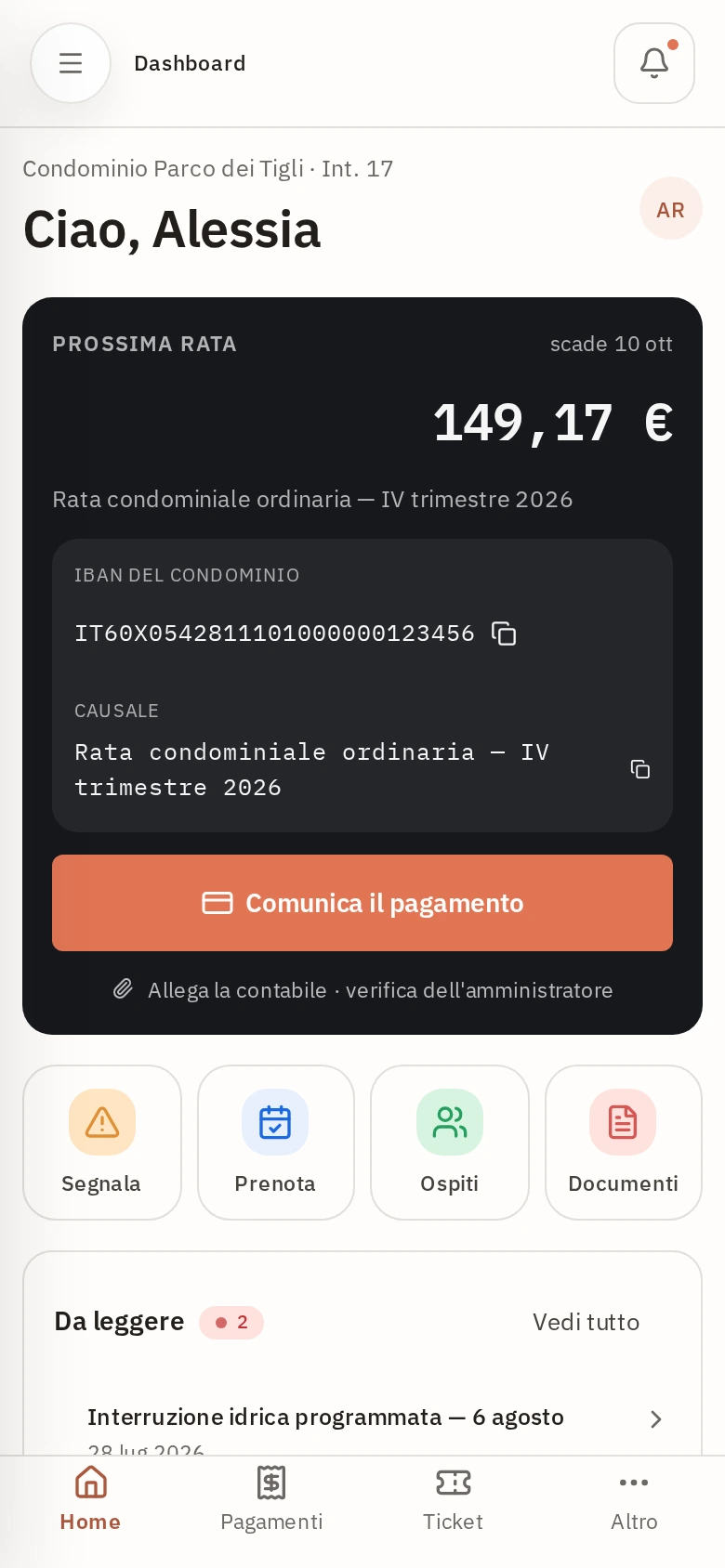
  1. Apri Domuno dal browser del cellulare e accedi con il tuo account.
  2. Nella schermata iniziale, la scheda della prossima rata e le scorciatoie sono a un tocco.
  3. La barra in basso porta dritto a Dashboard, Quote e pagamenti e Ticket.
  4. Tocca “Altro” per aprire il resto del menu: visitatori, pacchi, riunioni e profilo.
Dashboard del residente su smartphone con barra di navigazione in basso.

Pronto a usare l’app del tuo condominio?

Accedi con il tuo account e segui la guida con i tuoi tempi. Niente da installare.

Accedi al mio account