Gestione condominiale

Guida pratica

Guida dell'Amministratore: dal primo accesso alla gestione completa

Un percorso passo per passo per configurare il condominio, tenere in ordine la contabilità e gestire la quotidianità con Domuno — con la schermata di ogni fase.

  • 15 capitoli
  • Lettura ~20 min
  • Per chi inizia

Fase 1 — Per iniziare

Accedi al tuo account

Cosa farai: Accedi alla piattaforma la prima volta e scegli la lingua.

  1. Apri l'indirizzo del tuo condominio su Domuno nel browser.
  2. Seleziona “Italiano” dal selettore della lingua in alto a destra.
  3. Inserisci l'indirizzo email associato al tuo account nel campo “Email”.
  4. Digita la password e premi “Accedi”.
  5. Se hai dimenticato la password, usa “Password dimenticata?” per reimpostarla via email.

Suggerimento

Non devi installare nulla. Domuno si apre nei browser più diffusi, su computer e sul cellulare.
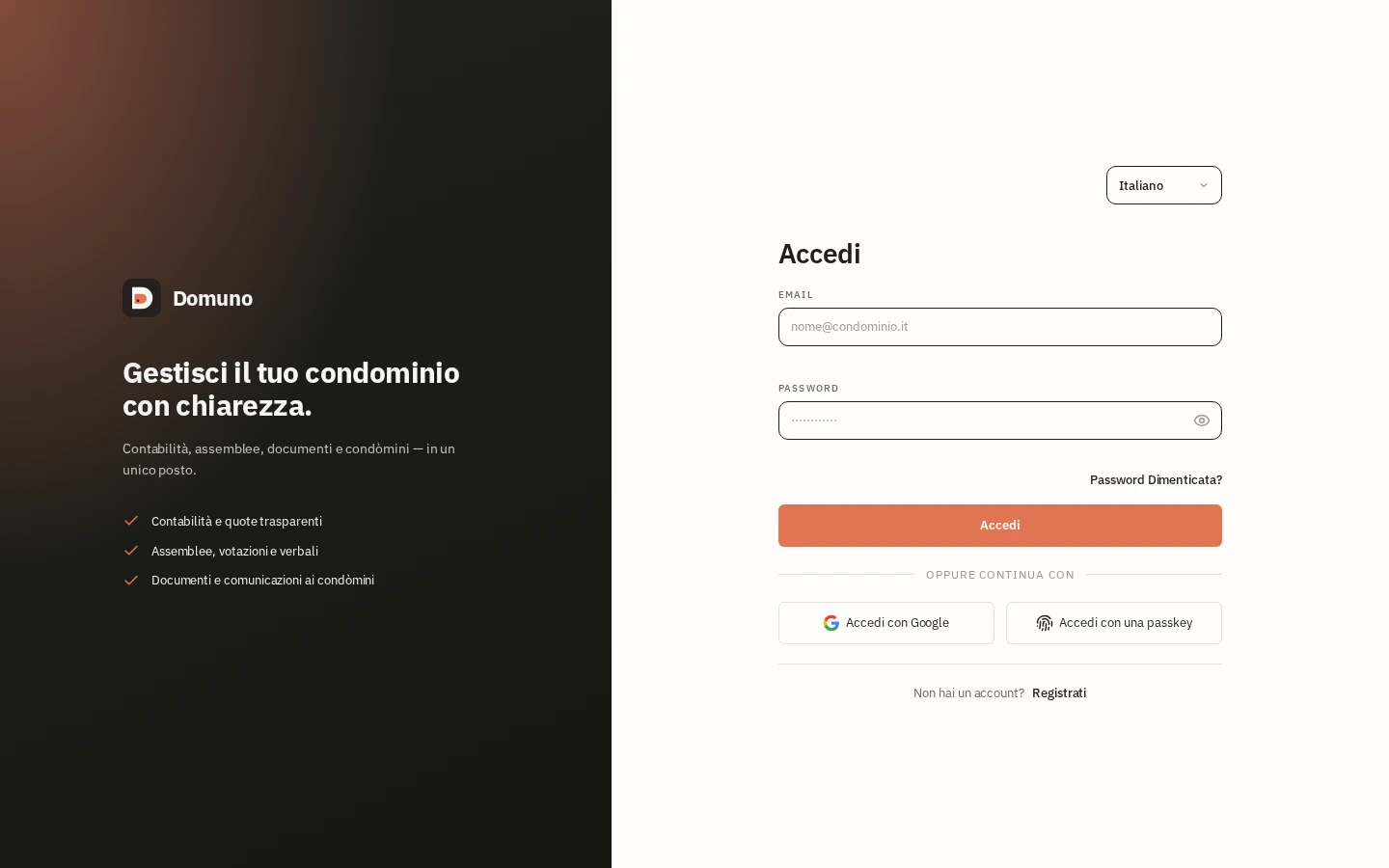
Schermata di accesso con selezione della lingua e login con email e password.
Successivo: Controlla la situazione quotidiana

Controlla la situazione quotidiana

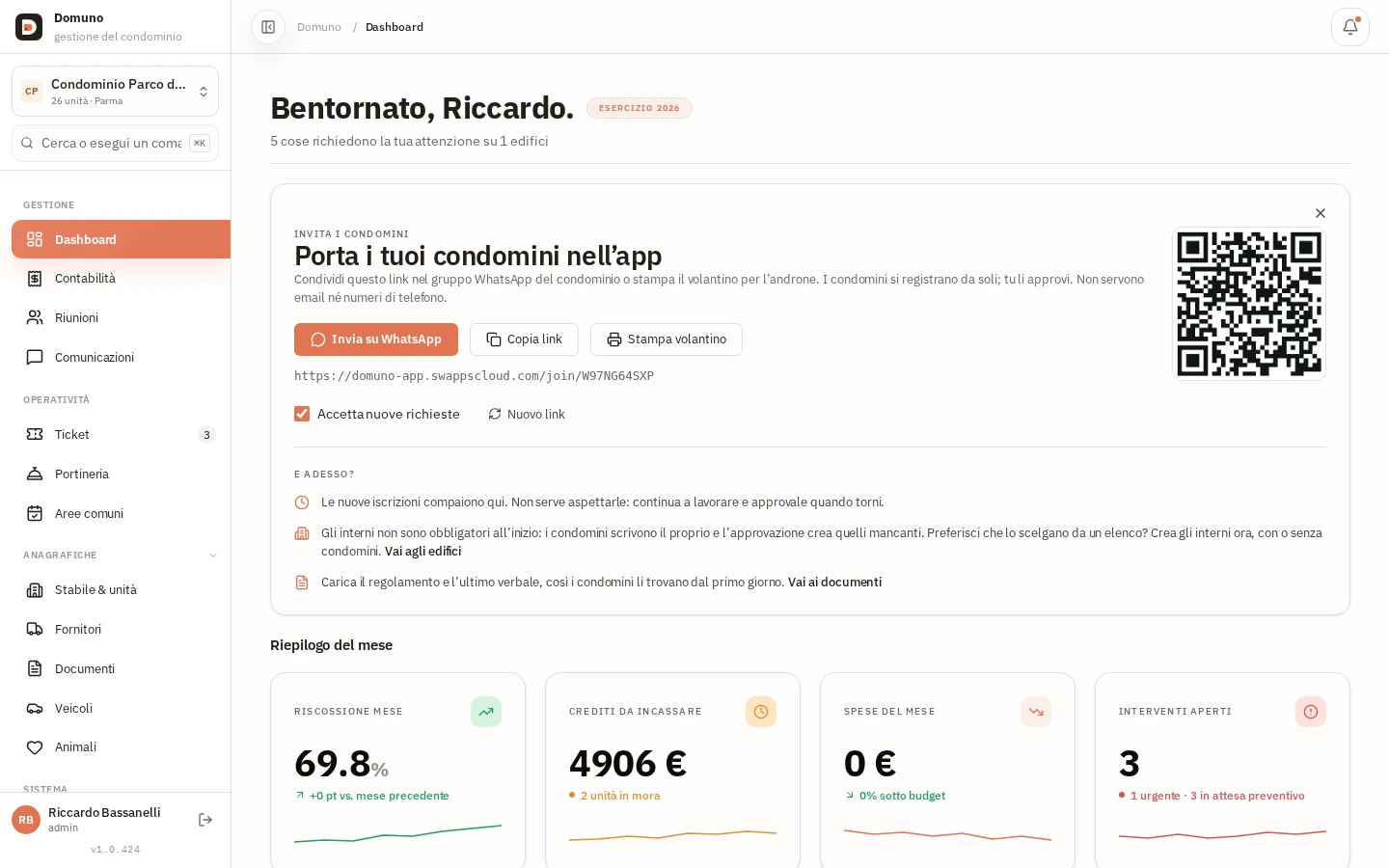
Cosa farai: Usa la dashboard per verificare a colpo d'occhio la salute del condominio.

  1. Dopo l'accesso atterri sulla dashboard del condominio selezionato (es.: Condominio Aurora).
  2. Controlla gli indicatori in alto: “Riscossione mese”, “Crediti da incassare”, “Spese del mese” e “Interventi aperti”.
  3. Vedi il grafico del flusso di cassa e la prossima assemblea con il quorum aggiornato.
  4. Scorri fino in fondo per le “Attività recenti” e le approvazioni in attesa.

Suggerimento

Un rapido controllo della dashboard ogni mattina ti fa subito notare quote in ritardo, interventi urgenti e approvazioni pendenti.

Dashboard amministratore con indicatori, flusso di cassa e prossima assemblea.
Successivo: Invita i condomini

Invita i condomini

Cosa farai: Porta i condomini nell'app senza bisogno dell'email o del telefono di ciascuno.

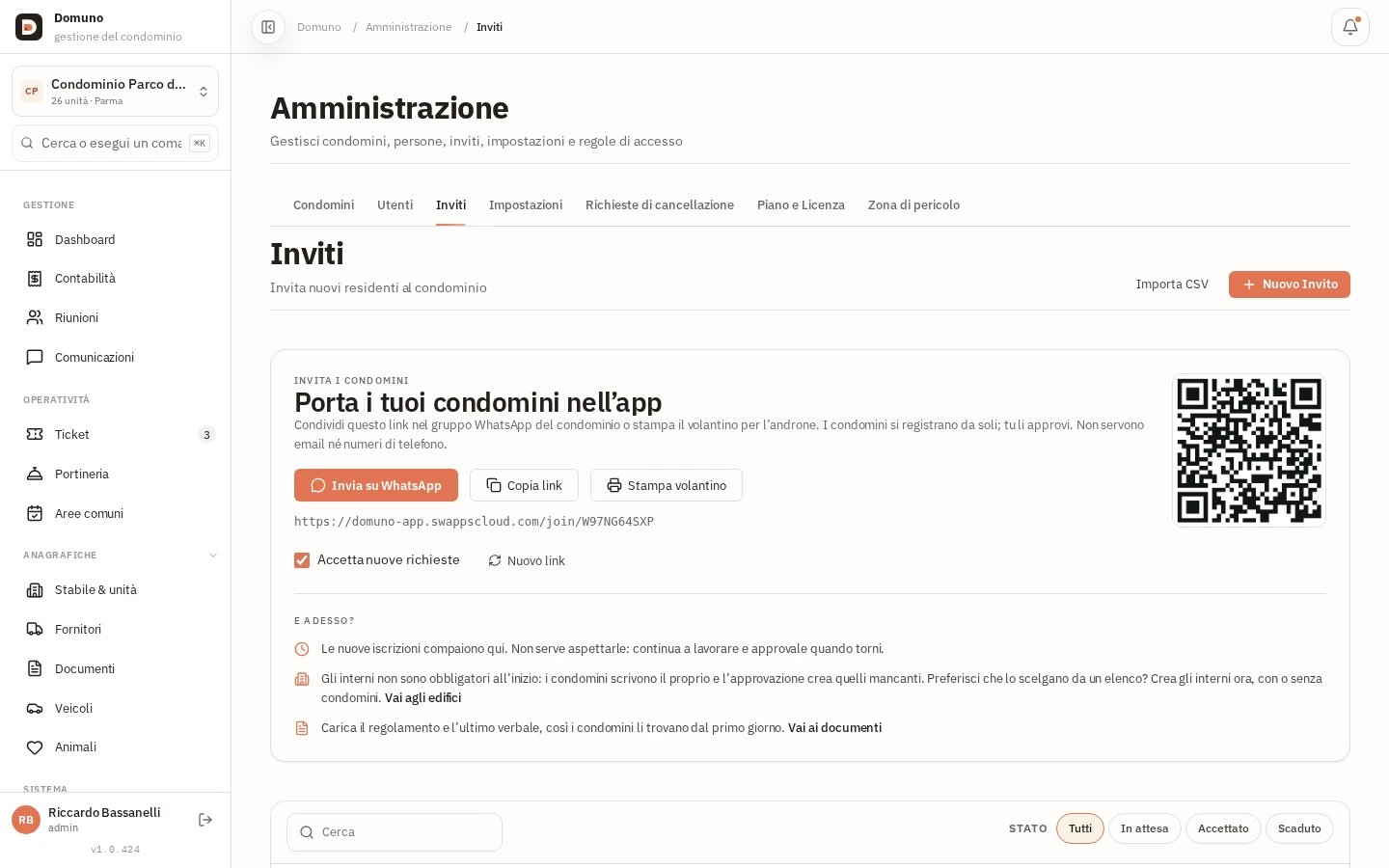
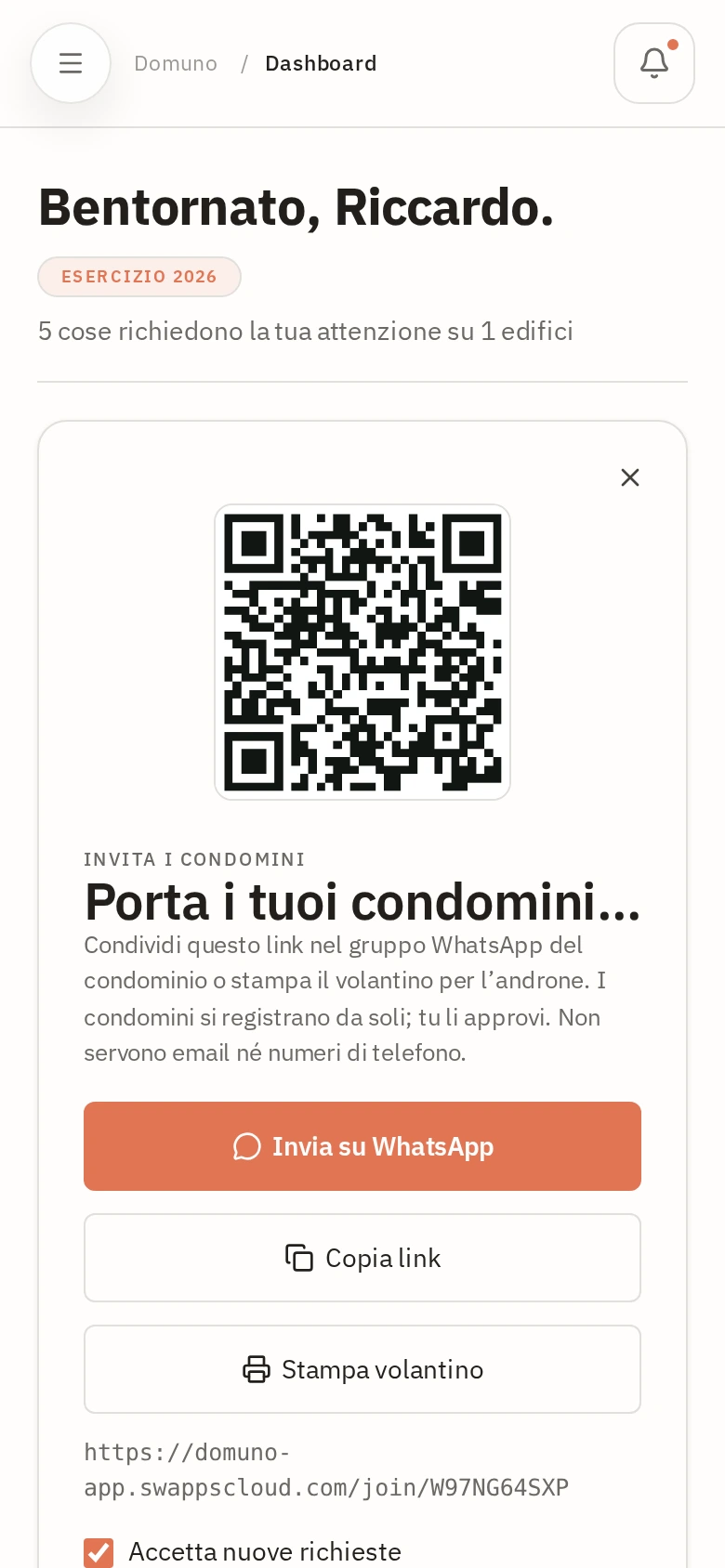
  1. Apri "Amministrazione" (icona a ingranaggio) e resta nella scheda "Inviti".
  2. In alto, usa "Invia su WhatsApp" per condividere il link nel gruppo del condominio, oppure "Copia link".
  3. Preferisci un volantino per l'androne? Clicca su "Stampa volantino" — include già il codice QR pronto.
  4. Ogni condomino si registra da solo con nome, email, password e il proprio interno.
  5. Le richieste compaiono nell'elenco "In attesa di approvazione". Clicca su "Approva" per ciascuna o su "Approva tutti".

Suggerimento

Non serve aspettare che i condomini si registrino per continuare: crea gli interni e carica i documenti in qualsiasi momento, in qualsiasi ordine.

Scheda inviti con il link/QR del condominio e l'elenco delle richieste in attesa di approvazione.
Successivo: Registra l'edificio e le unità

Registra l'edificio e le unità

Cosa farai: Inserisci il fabbricato e le unità immobiliari per gestire tutto.

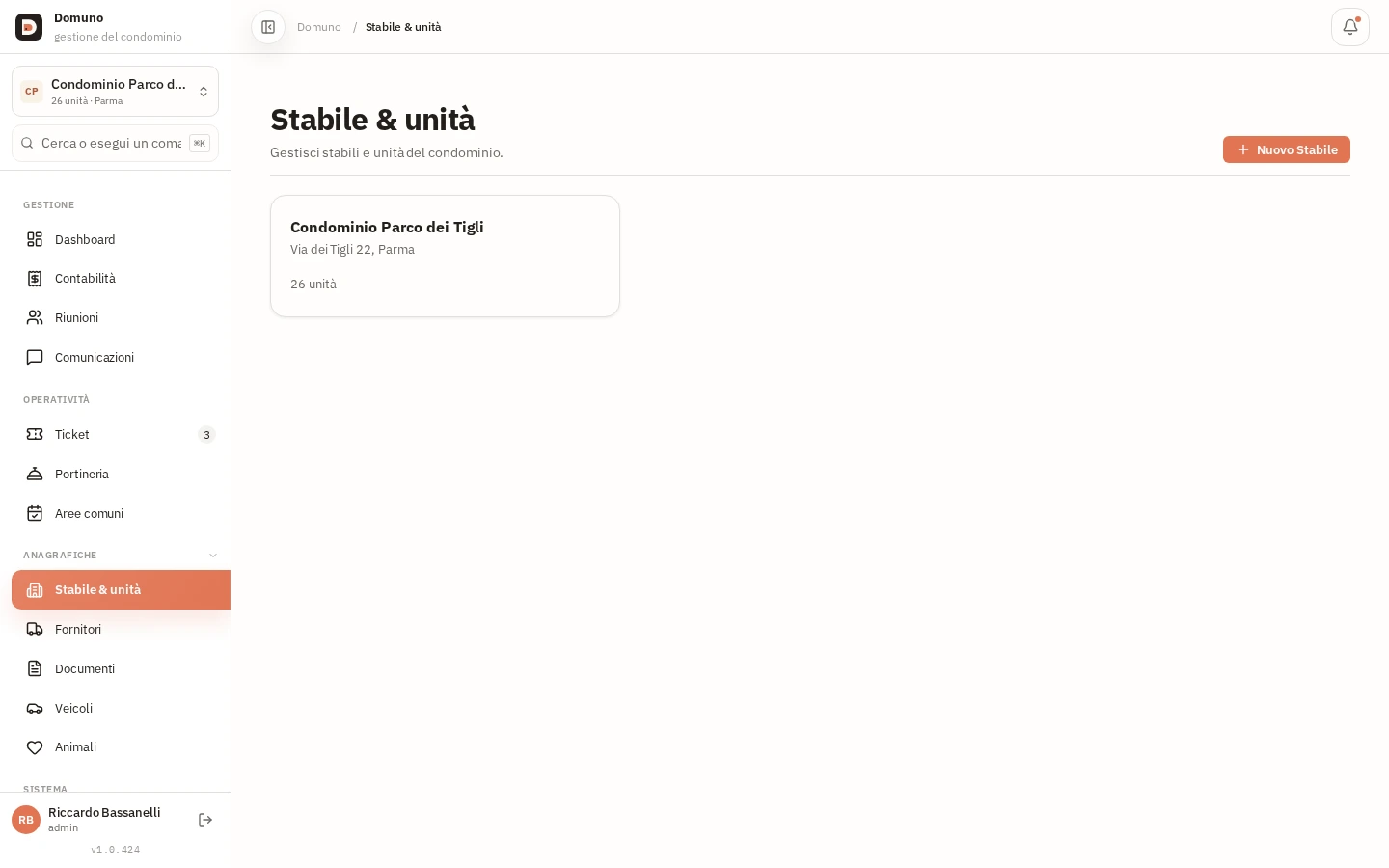
  1. Dal menu laterale apri “Stabile & unità”.
  2. Premi “Nuovo stabile” e compila indirizzo e dati.
  3. All’interno della scheda dello stabile aggiungi le unità (appartamenti) con i relativi numeri.
  4. Poi userai ogni unità per assegnare spese, invitare i condòmini e monitorare le posizioni.
Elenco degli stabili amministrati con indirizzo e numero di unità.
Successivo: Contabilità: conti e transazioni

Fase 2 — La routine quotidiana

Contabilità: conti e transazioni

Cosa farai: Tieni la contabilità del condominio ordinata in un unico posto.

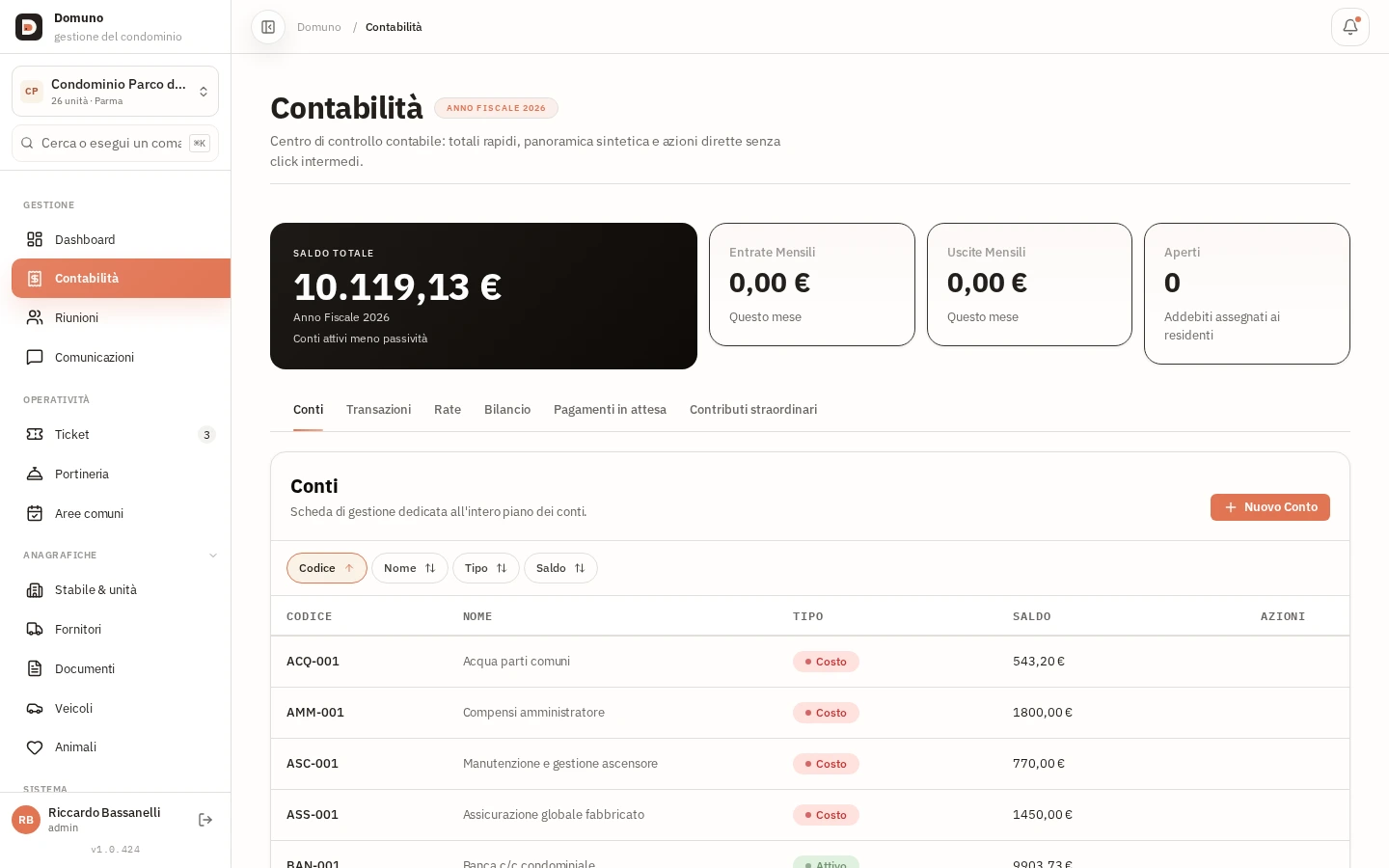
  1. Apri “Contabilità” dal menu laterale e posizionati sulla scheda “Conti”.
  2. Vedi il piano dei conti: ogni voce ha codice, nome, tipo (Costo/Entrata) e saldo.
  3. Per aggiungere una voce premi “Nuovo conto” e indica codice, nome e tipo.
  4. Per registrare un movimento premi “Nuova transazione”: data, descrizione, importo e fornitore.

Suggerimento

Associare ogni spesa al fornitore corretto mantiene coerenti contabilità e lo storico interventi.

Scheda Conti con il piano dei conti e i saldi del condominio.
Successivo: Registra ogni movimento contabile

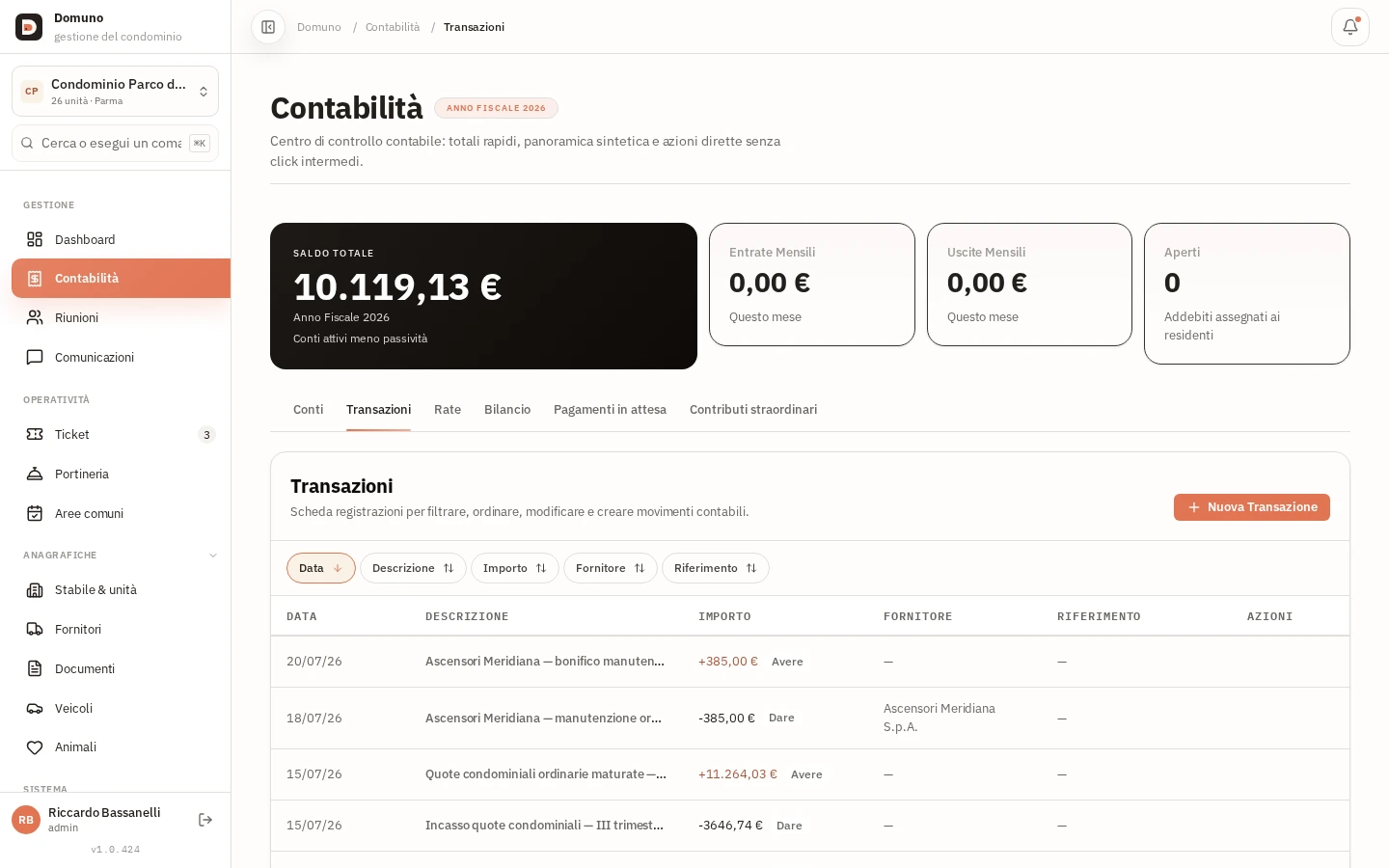
Registra ogni movimento contabile

Cosa farai: Inserisci ogni entrata e uscita con descrizione e documento di supporto.

  1. Nella Contabilità apri la scheda “Transazioni”.
  2. Premi “Nuova transazione” e indica data, descrizione e importo.
  3. Scegli il conto (es.: Manutenzione) e, se presente, il fornitore collegato.
  4. Conferma: il movimento appare nell'elenco e aggiorna automaticamente il saldo del conto.
Lista delle transazioni contabili in ordine di data, con descrizione e importo.
Successivo: Rate e insoluti

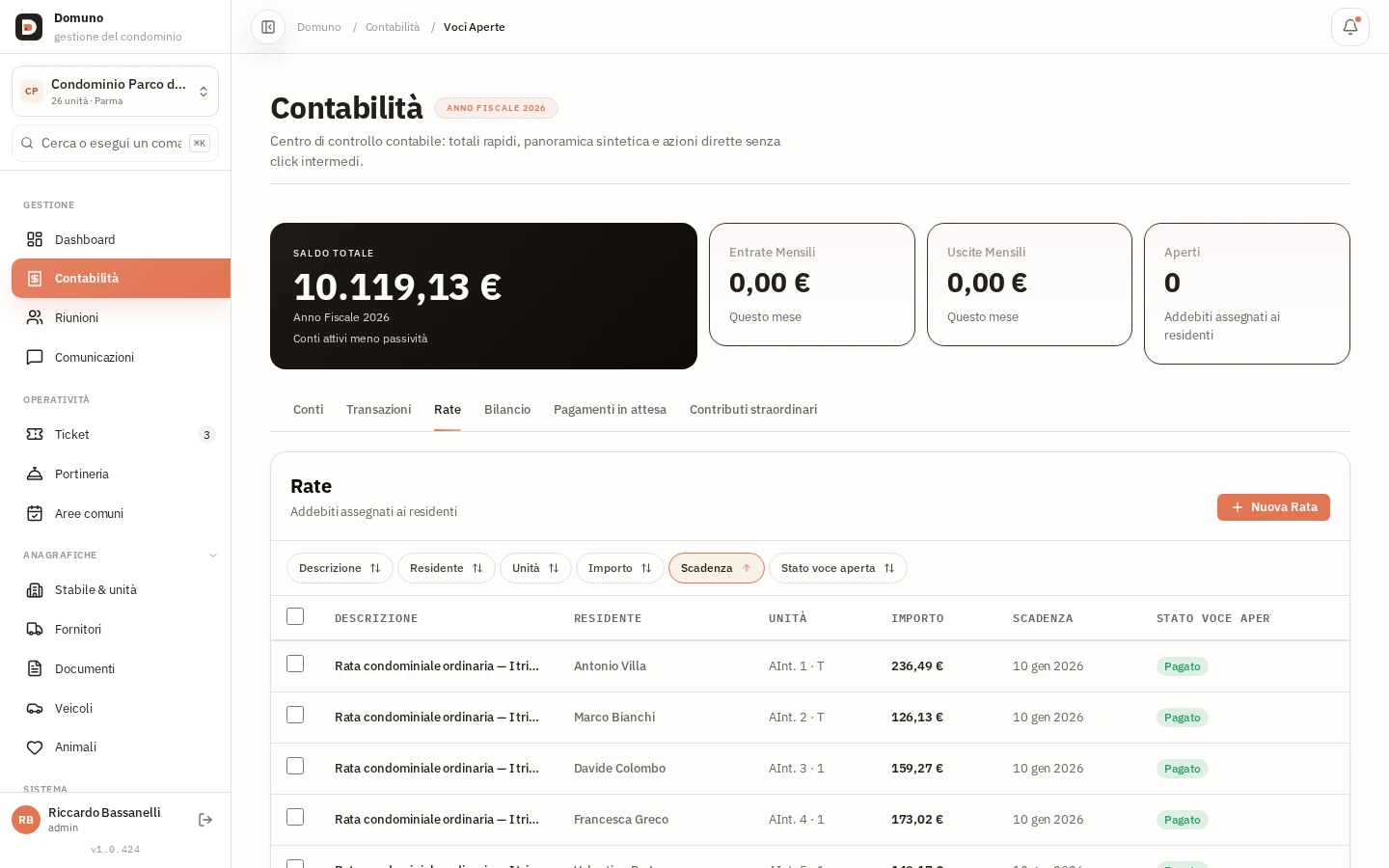
Rate e insoluti

Cosa farai: Controlla chi paga e chi è in mora.

  1. Nella Contabilità apri la scheda “Voci Aperte”.
  2. Ogni riga mostra il condòmino, l'importo, la scadenza e lo “Stato” (Pagato / Scaduto).
  3. Per sollecitare, filtra per “Scaduto” e verifica le unità in ritardo.

Controllare insoluti in ritardo

Una rata che resta “Scaduto” genera morosità. Verifica periodicamente questa scheda per intercettare in tempo le unità in ritardo e agire di conseguenza.

Scheda Voci Aperte: addebiti assegnati ai residenti con stato di pagamento.
Successivo: Contributi straordinari

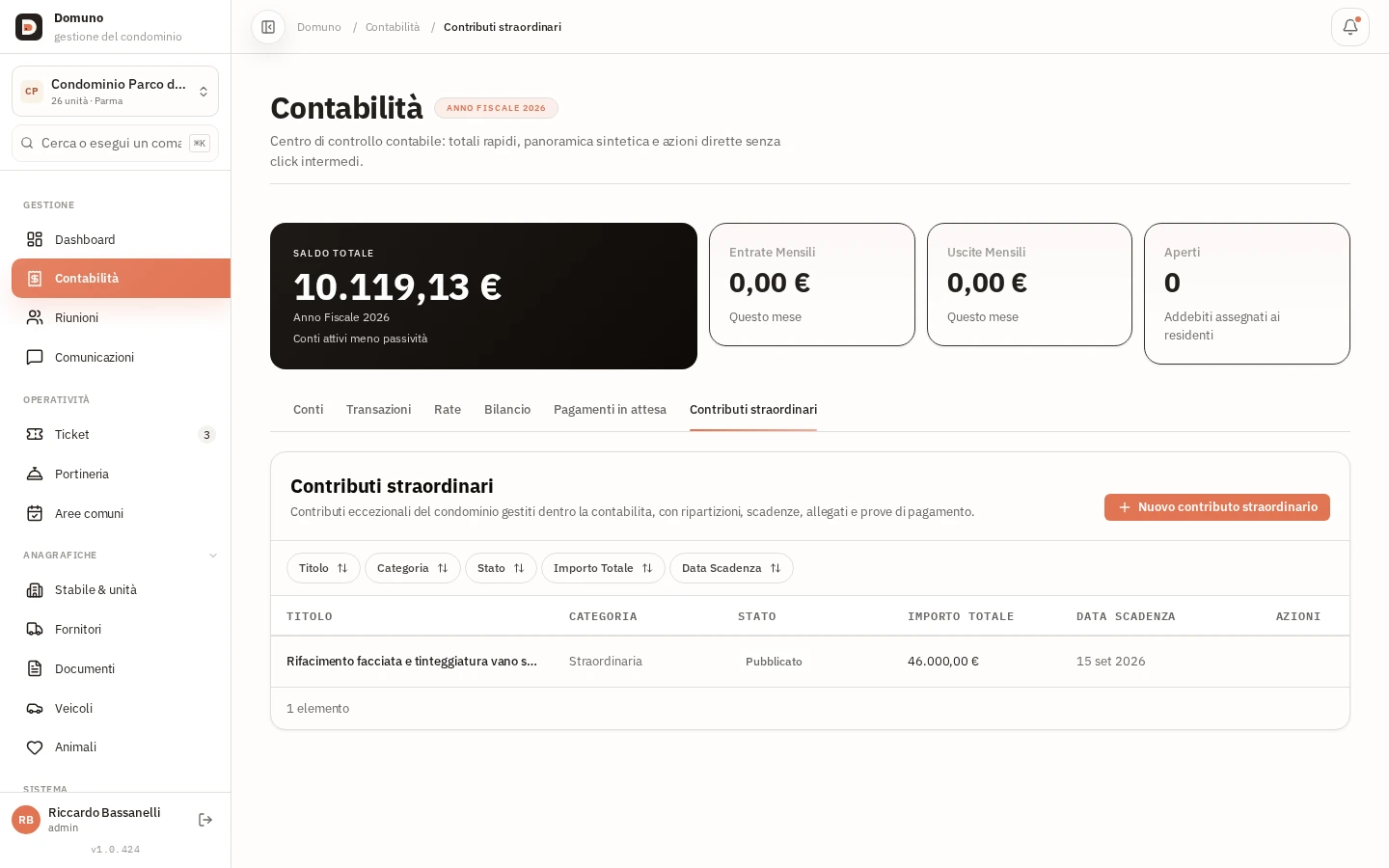
Contributi straordinari

Cosa farai: Finanzia opere e spese eccezionali con rateizzazioni.

  1. Nella Contabilità apri la scheda “Contributi straordinari”.
  2. Premi “Nuovo contributo straordinario” e indica titolo, categoria, importo totale e scadenza.
  3. Definisci la ripartizione tra le unità e pubblica.
  4. Il contributo compare nell’elenco con il proprio stato ed è visibile ai residenti nell’area “Pagamenti”.
Un contributo straordinario con categoria, stato e scadenza.
Successivo: Ticket e segnalazioni

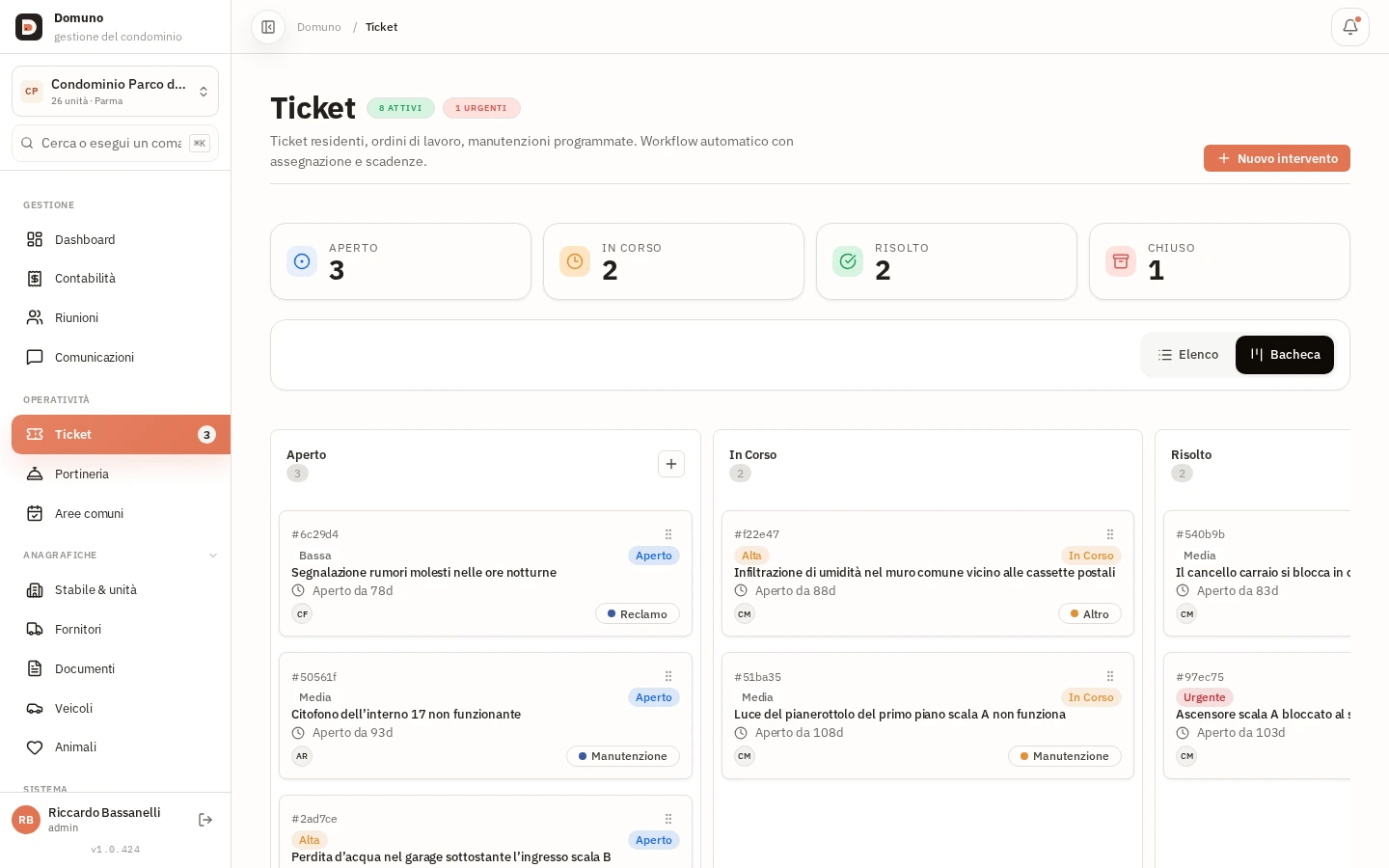
Ticket e segnalazioni

Cosa farai: Gestisci le richieste dei condòmini con assegnazione e scadenze.

  1. Dal menu laterale apri “Ticket”.
  2. Usa la vista “Bacheca” per seguire i ticket per stato, o “Elenco” per la lista.
  3. Apri un ticket per leggere priorità (Bassa/Media/Alta/Urgente) e categoria.
  4. Per un intervento programmato premi “Nuovo intervento” e assegna al responsabile.

Suggerimento

I ticket con priorità “Urgente” (es.: ascensore bloccato) sono evidenziati nel contatore in alto.

Bacheca dei ticket con priorità, categoria e stato di ogni segnalazione.
Successivo: Documenti

Documenti

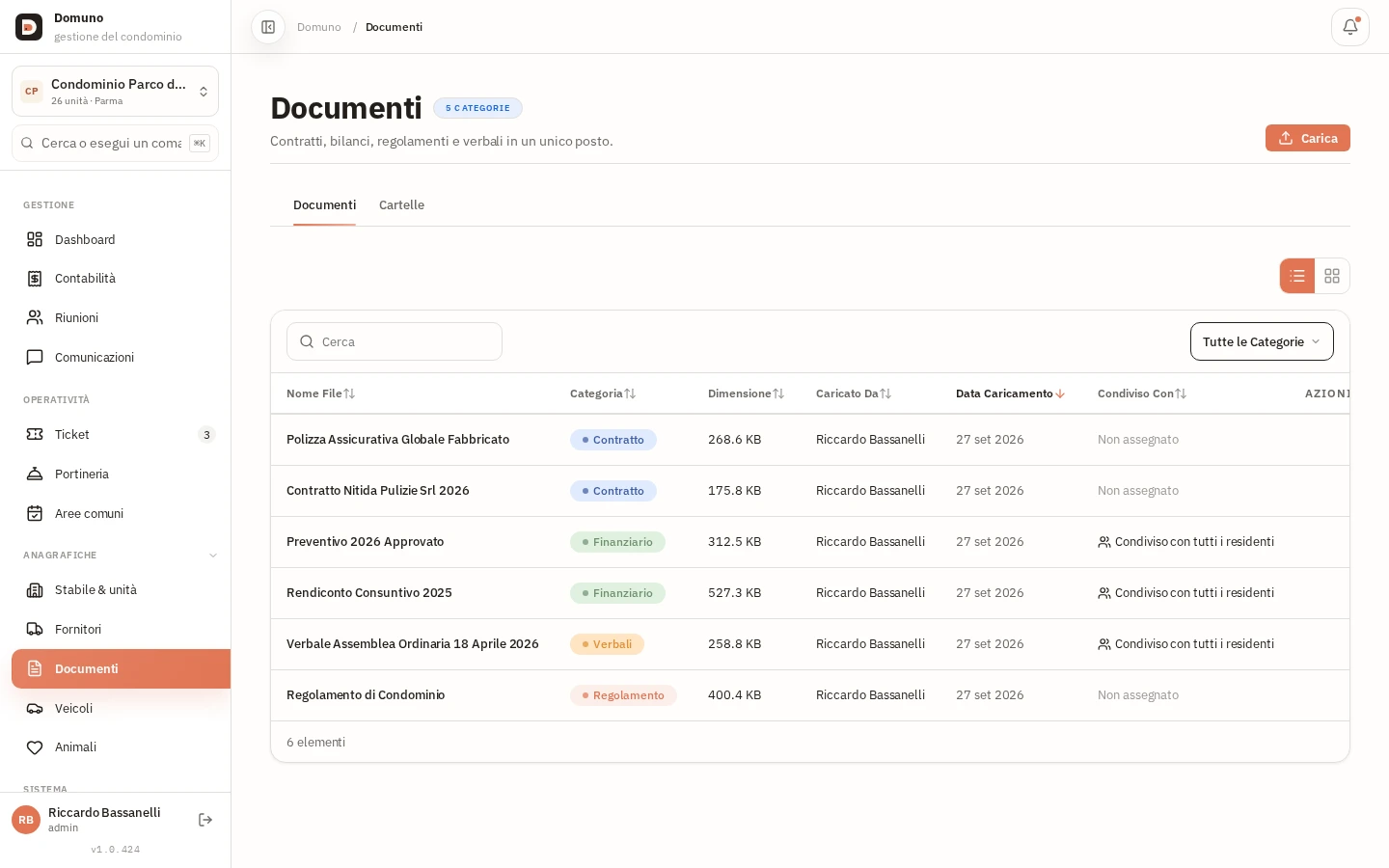
Cosa farai: Archivia e condividi contratti, bilanci e verbali.

  1. Dal menu laterale apri “Documenti”.
  2. Premi “Carica” in alto per aggiungere un nuovo file.
  3. Assegna una categoria (Contratto, Finanziario, Verbale, Regolamento) per trovarlo facilmente.
  4. Se riguarda tutti i condòmini, imposta la condivisione “Condiviso con tutti i residenti”.
Archivio documenti con categoria, dimensione e visibilità di ciascun file.
Successivo: Comunicazioni

Comunicazioni

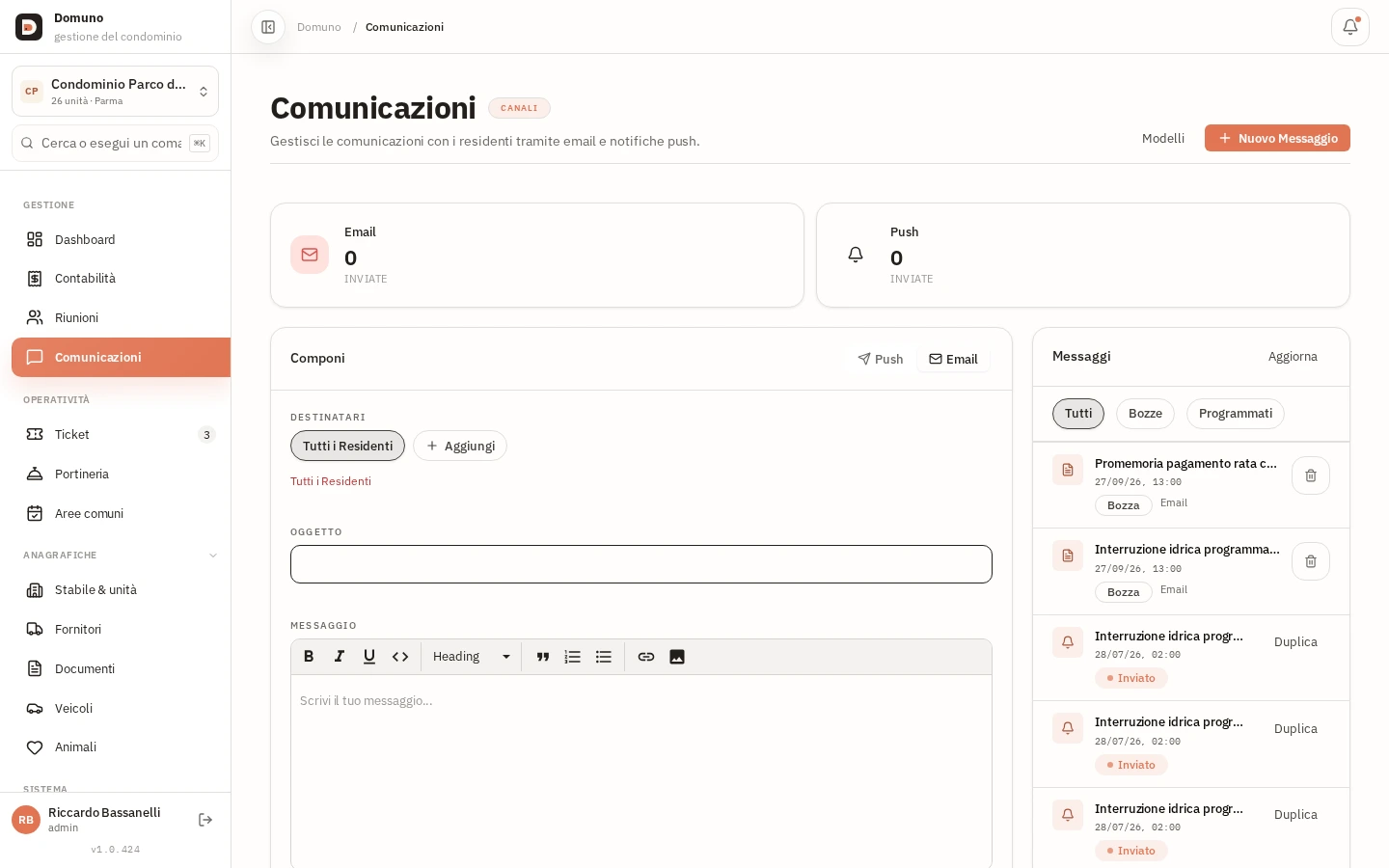
Cosa farai: Invia avvisi via push ed email, tutto tracciato.

  1. Dal menu laterale apri “Comunicazioni” e premi “Nuovo messaggio”.
  2. Scegli il canale “Push” o “Email”.
  3. In “Destinatari” scegli “Tutti i Residenti” o aggiungi specifici.
  4. Compila oggetto e messaggio, poi invia o salva come bozza.

Suggerimento

La lista “Messaggi” mostra per ogni comunicazione la barra di consegna con i destinatari raggiunti (es. 27/27) e lo stato di invio.

Composizione di un messaggio con canale, destinatari e lista “Messaggi” con stato di consegna.
Successivo: Fornitori

Fornitori

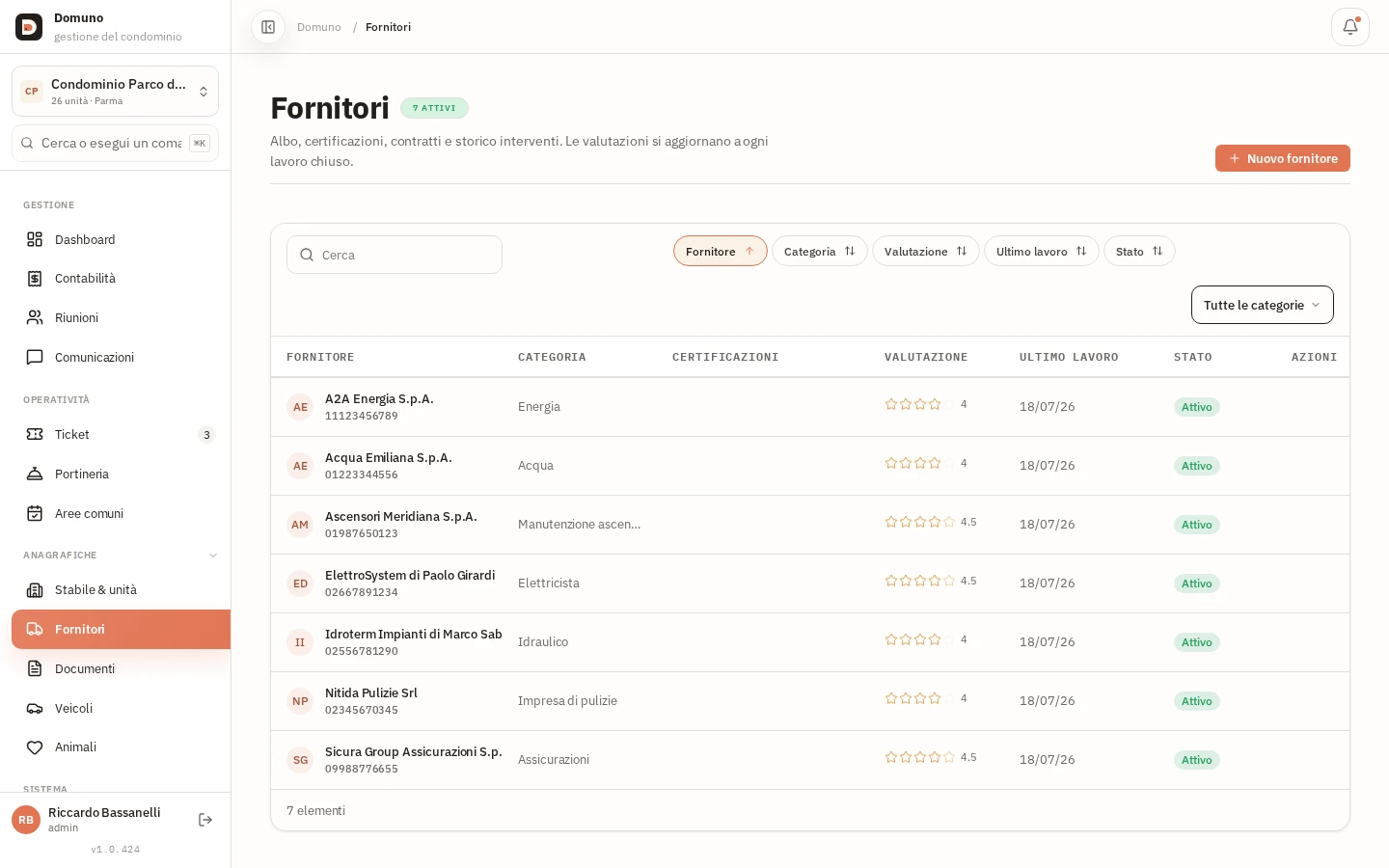
Cosa farai: Mantieni l'albo fornitori con valutazioni ricalcolate automaticamente.

  1. Dal menu laterale apri “Fornitori”.
  2. Usa la ricerca o il filtro “Tutte le categorie” per trovare un fornitore (es.: Idraulico).
  3. Per aggiungerne uno, premi “Nuovo fornitore” e indica ragione sociale, categoria e contatti.
  4. Le valutazioni si aggiornano automaticamente a ogni intervento chiuso.
Albo fornitori con categoria, valutazione e stato di ciascun fornitore.
Successivo: Riunioni e assemblee

Fase 3 — Attività avanzate

Riunioni e assemblee

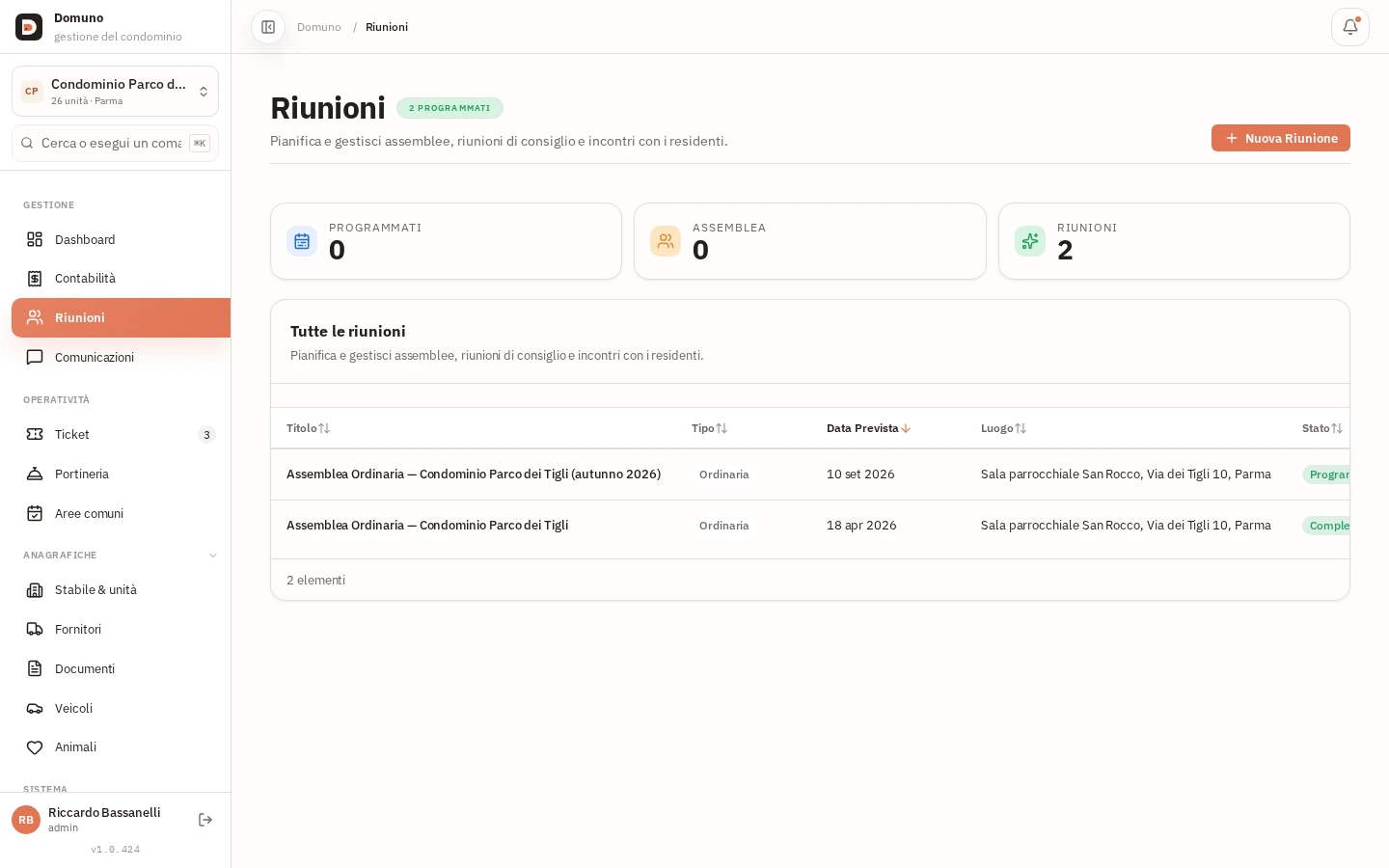
Cosa farai: Convoca e conduci le assemblee, registra gli esiti con il voto elettronico.

  1. Dal menu laterale apri “Riunioni”.
  2. Premi “Nuova riunione”: indica titolo, tipo (es.: Ordinaria), data, orario e luogo.
  3. Apri la riunione per preparare l’ordine del giorno e aggiungere i materiali di supporto in “Allegati”.
  4. Prima e durante l’assemblea, controlla partecipanti e quorum; avvia la sala quando sei pronto a condurla.
  5. In “Votazioni”, crea ogni domanda con le opzioni di risposta e controlla i voti.
  6. Registra gli argomenti e le decisioni nei “Verbali”; rivedi il testo e contrassegnalo come approvato dopo la convalida.
  7. Condividi il verbale approvato e i materiali utili con i residenti in “Documenti”.
Elenco delle riunioni con tipo, data prevista, luogo e stato di ciascuna.
Successivo: Utenti e permessi

Utenti e permessi

Cosa farai: Decidi chi accede e cosa vede all'interno del condominio.

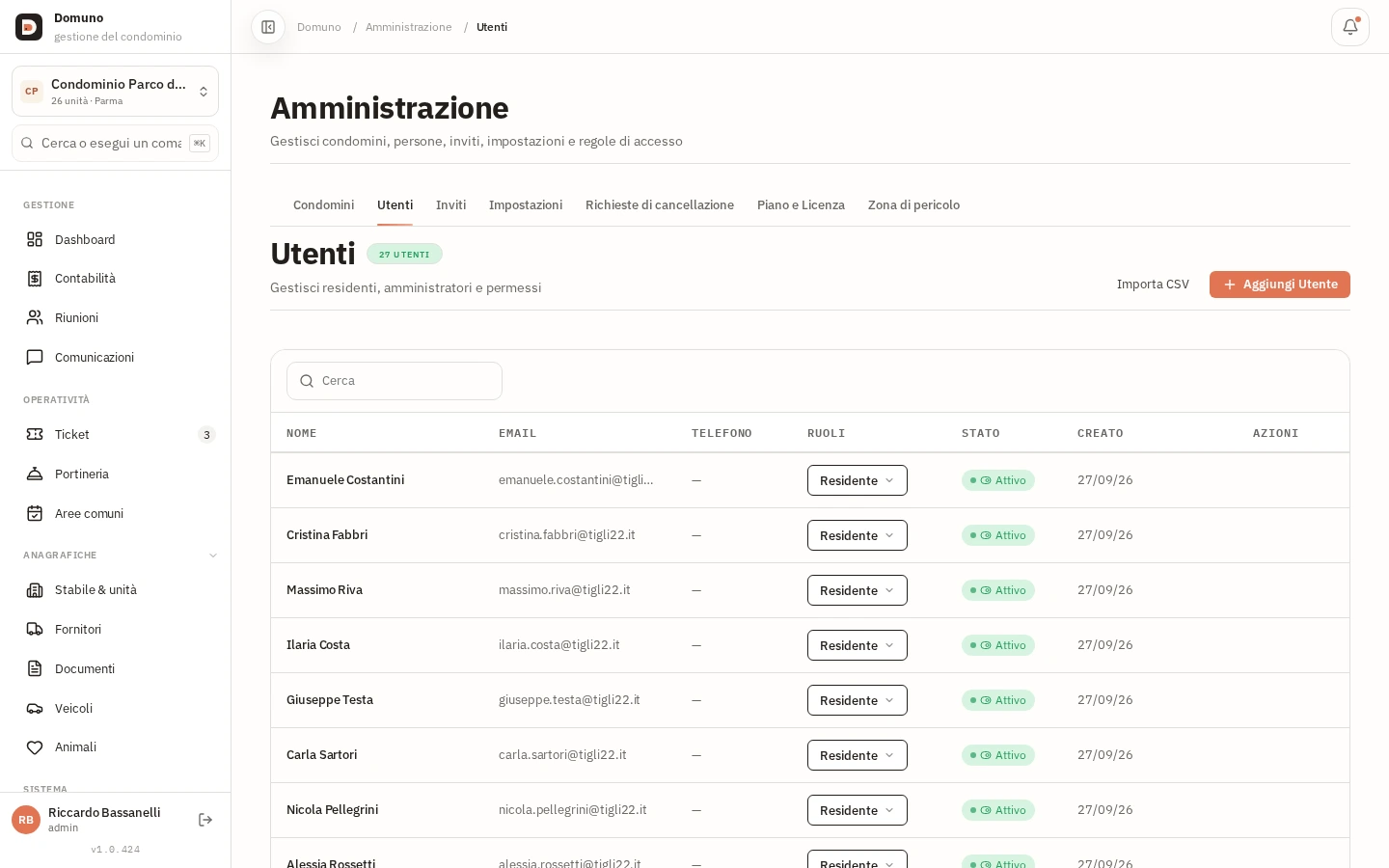
  1. Apri “Amministrazione” (icona ingranaggio) e seleziona la scheda “Utenti”.
  2. Consulta nome, email, ruolo (es.: Residente) e stato dell'account.
  3. Per aggiungere una persona premi “Aggiungi utente”; per molte, usa “Importa CSV”.
  4. Dalla scheda “Permessi” configura, ruolo per ruolo, chi legge, scrive ed elimina.
Scheda Utenti con l'elenco di residenti e amministratori del condominio.
Successivo: Piano e licenza

Piano e licenza

Cosa farai: Verifica il piano attivo e lo spazio occupato.

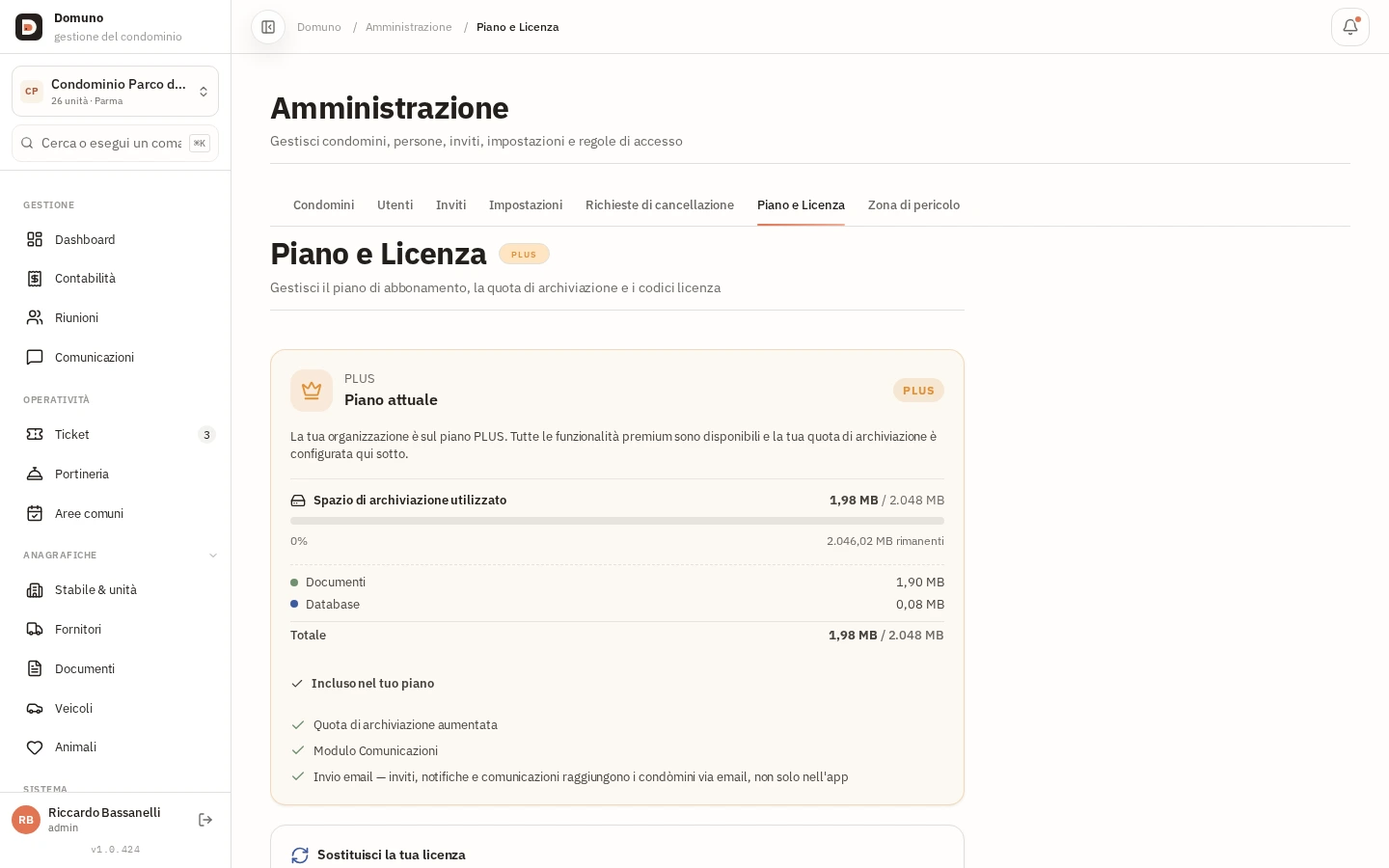
  1. Apri “Amministrazione” e seleziona “Piano e licenza”.
  2. Controlla lo “Spazio di archiviazione utilizzato” rispetto al totale disponibile.
  3. Se hai un nuovo codice licenza, inseriscilo nel riquadro “Sostituisci licenza”.

Suggerimento

Nei piani Plus i moduli premium (portineria, aree comuni, email) sono abilitati automaticamente.

Piano di abbonamento attivo con spazio di archiviazione e funzionalità incluse.
Successivo: Uso da smartphone

Uso da smartphone

Cosa farai: Gestisci il condominio dal telefono, senza installare app.

  1. Apri Domuno dal browser del tuo smartphone: niente da installare.
  2. Tocca le tre linee in alto a sinistra per aprire il menu completo.
  3. La dashboard mostra gli stessi indicatori, organizzati in colonne verticali.
  4. Puoi aprire la sala di una riunione, rispondere a ticket urgenti e approvare pagamenti in qualsiasi momento.
Dashboard amministratore nella versione per smartphone con menu laterale.

Pronto a metterti all’opera?

Crea l’account gratuito e segui la guida con i tuoi tempi. Senza carta di credito.

Crea un account gratis