Hausverwaltung

Praxis-Leitfaden

Verwalter-Leitfaden: vom ersten Login bis zum vollen Betrieb

Ein Rundgang Schritt für Schritt: Anlage einrichten, Finanzen ordnen und den Alltag mit Domuno bewältigen — mit einem echten Bildschirm für jede Phase.

  • 15 Kapitel
  • ~20 Min. Lesezeit
  • Für Einsteiger

Phase 1 — Erste Schritte

Bei Ihrem Konto anmelden

Was Sie tun werden: Sich zum ersten Mal anmelden und die Sprache auswählen.

  1. Öffnen Sie Ihre Wohnadresse bei Domuno im Browser.
  2. Wählen Sie oben rechts in der Sprachauswahl „Deutsch“.
  3. Geben Sie die zu Ihrem Konto gehörende E-Mail im Feld „E-Mail“ ein.
  4. Geben Sie Ihr Passwort ein und klicken Sie auf „Anmelden“.
  5. Wenn Sie Ihr Passwort vergessen haben, setzen Sie es über „Passwort vergessen?“ per E-Mail zurück.

Tipp

Nichts zu installieren. Domuno läuft in gängigen Browsern am Computer und am Handy.
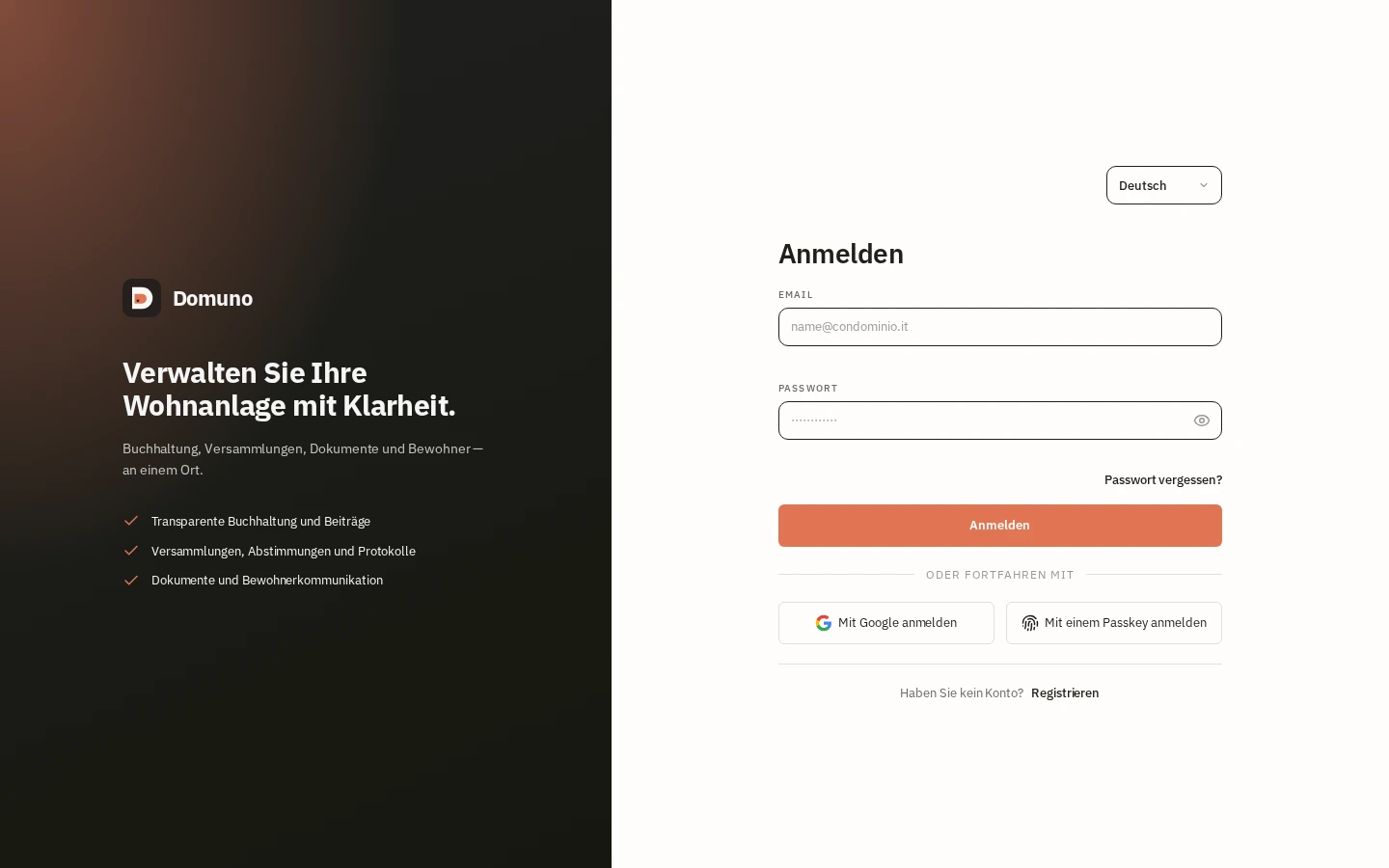
Anmeldeschirm mit Sprachauswahl und Anmeldung per E-Mail und Passwort.
Weiter: Den Tagesstand prüfen

Den Tagesstand prüfen

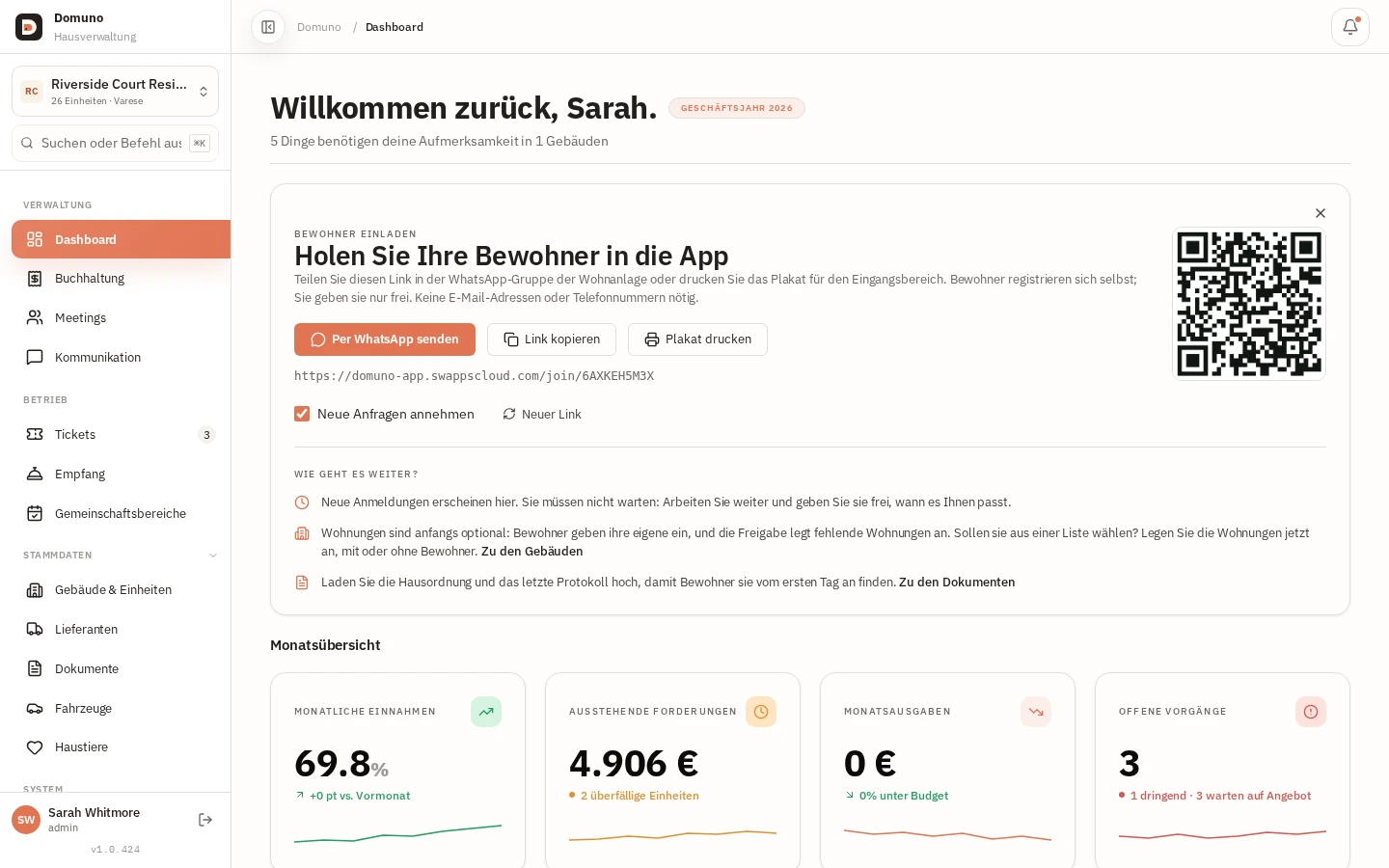
Was Sie tun werden: Nutzen Sie das Dashboard, um den Zustand der Anlage auf einen Blick zu prüfen.

  1. Nach der Anmeldung landen Sie auf dem Dashboard der gewählten Anlage (z. B. Aurora Residenz).
  2. Prüfen Sie die Kennzahlen oben: „Monatliche Einnahmen“, „Ausstehende Forderungen“, „Monatsausgaben“ und „Offene Tickets“.
  3. Sehen Sie sich das Cashflow-Diagramm und die nächste Versammlung mit dem Quorum-Fortschritt an.
  4. Scrollen Sie nach unten zu „Letzte Aktivitäten“ und die auf Sie wartenden Genehmigungen.

Tipp

Ein kurzer täglicher Blick aufs Dashboard macht überfällige Einheiten, dringende Tickets und ausstehende Genehmigungen sichtbar.

Verwalter-Dashboard mit Statuskennzahlen, Cashflow und nächster Versammlung.
Weiter: Bewohner einladen

Bewohner einladen

Was Sie tun werden: Holen Sie Bewohner in die App, ohne E-Mail-Adressen oder Telefonnummern aller zu brauchen.

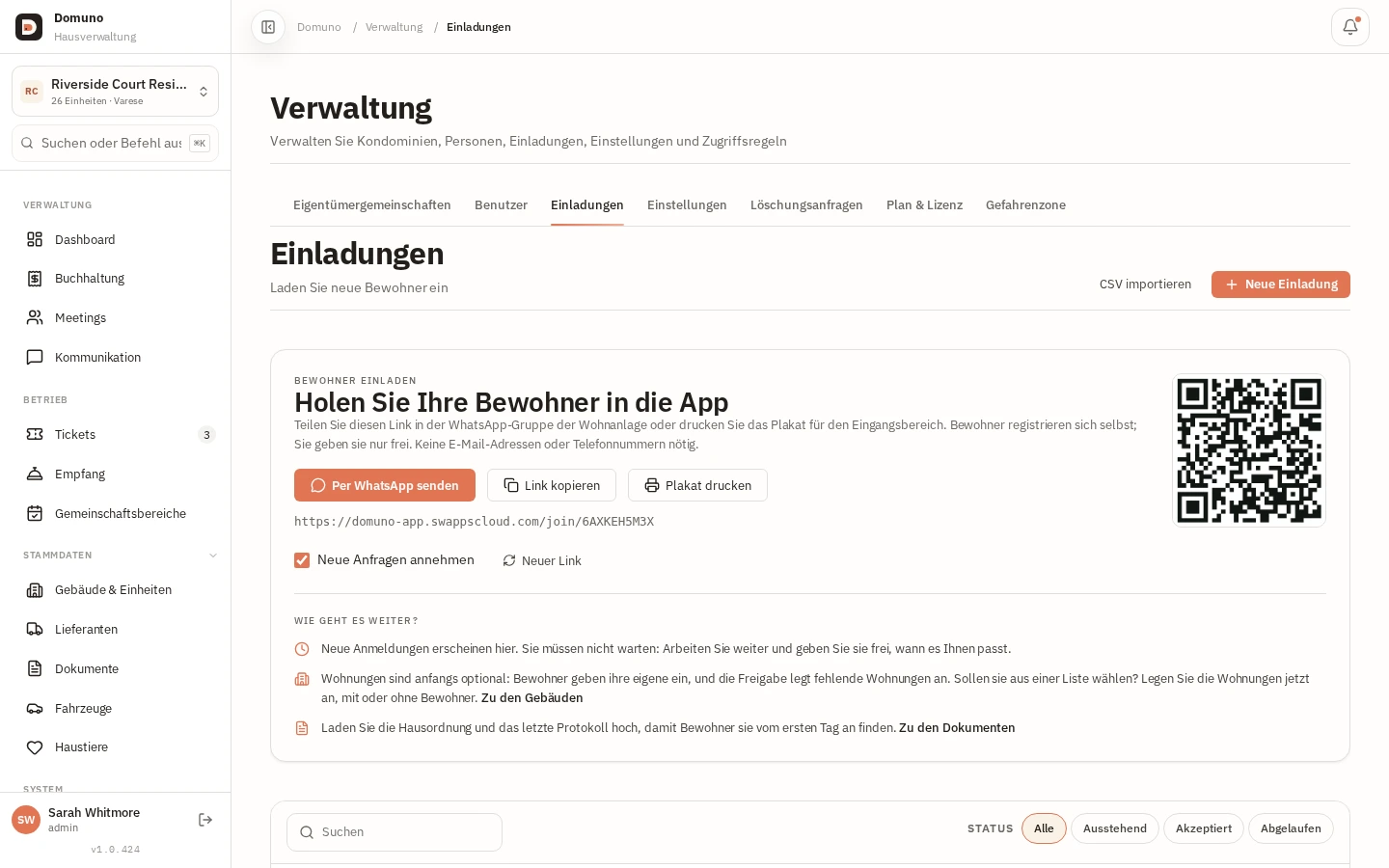
  1. Öffnen Sie „Verwaltung“ (Zahnrad-Symbol) und bleiben Sie im Tab „Einladungen“.
  2. Verwenden Sie oben „Per WhatsApp senden“, um den Link in der Gruppe der Anlage zu teilen, oder „Link kopieren“.
  3. Lieber ein Plakat für den Eingangsbereich? Klicken Sie auf „Plakat drucken“ — der QR-Code ist bereits darauf.
  4. Jeder Bewohner registriert sich selbst mit Name, E-Mail, Passwort und seiner Einheit.
  5. Die Anfragen erscheinen unter „Warten auf Freigabe“. Klicken Sie bei jeder auf „Freigeben“ oder auf „Alle freigeben“.

Tipp

Sie müssen nicht warten, bis alle Bewohner registriert sind: Einheiten anlegen und Dokumente hochladen können Sie jederzeit und in beliebiger Reihenfolge.

Tab Einladungen mit Link/QR-Code der Anlage und der Liste der Anfragen, die auf Freigabe warten.
Weiter: Anlage und Einheiten registrieren

Anlage und Einheiten registrieren

Was Sie tun werden: Richten Sie das Objekt und seine Einheiten ein, damit Sie alles verwalten können.

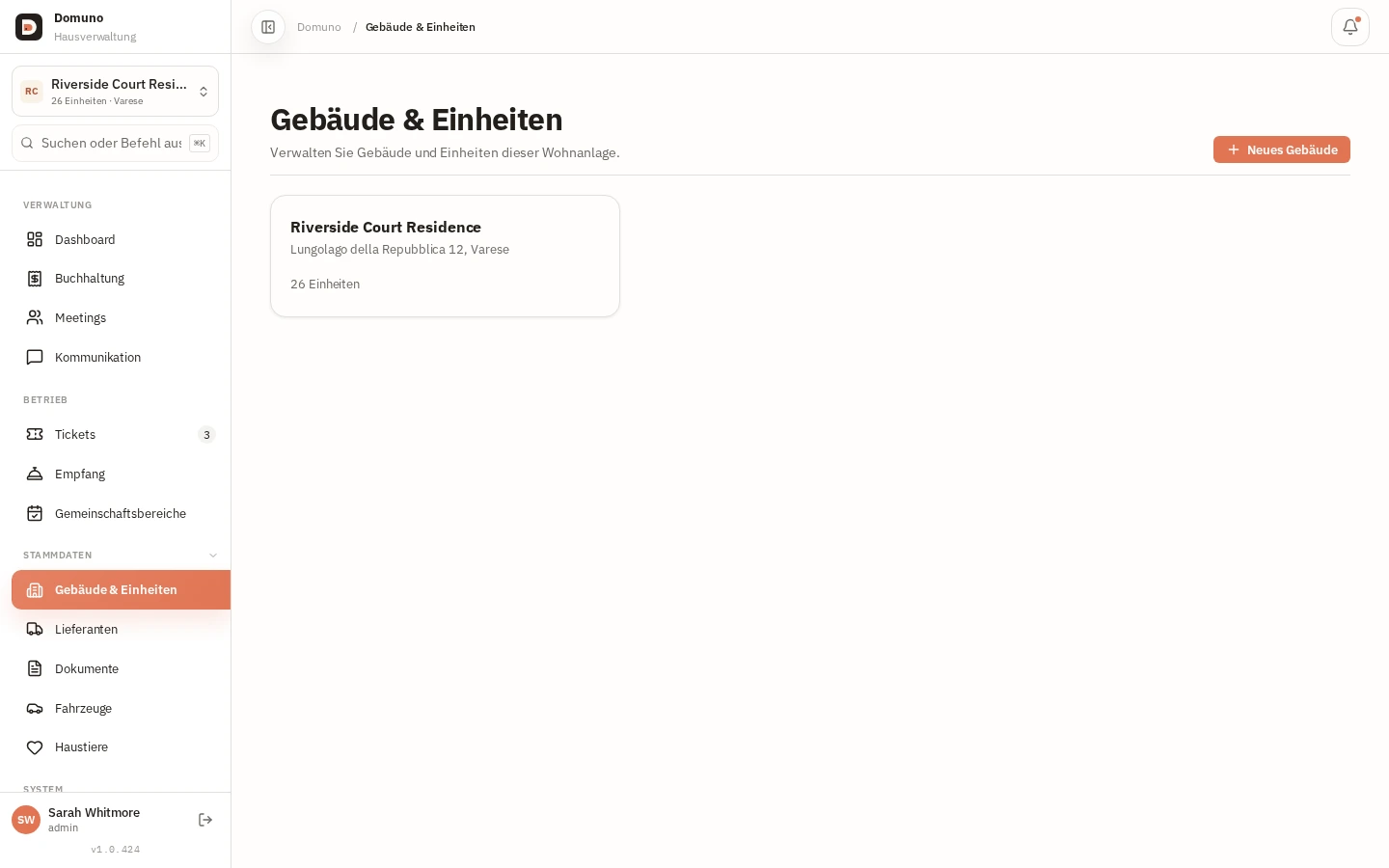
  1. Öffnen Sie in der Seitenleiste „Gebäude & Einheiten“.
  2. Klicken Sie auf „Neues Gebäude“ und tragen Sie Adresse und Details ein.
  3. Legen Sie im Gebäudeblatt die Einheiten (Wohnungen) mit ihren Nummern an.
  4. Weisen Sie dann jeder Einheit Ausgaben zu, laden Sie Bewohner ein und verfolgen Sie die Salden.
Liste der verwalteten Gebäude mit Adresse und Anzahl der Einheiten.
Weiter: Einnahmen und Ausgaben im Blick behalten

Phase 2 — Der tägliche Betrieb

Einnahmen und Ausgaben im Blick behalten

Was Sie tun werden: Halten Sie die Buchhaltung der Anlage an einem Ort ordentlich.

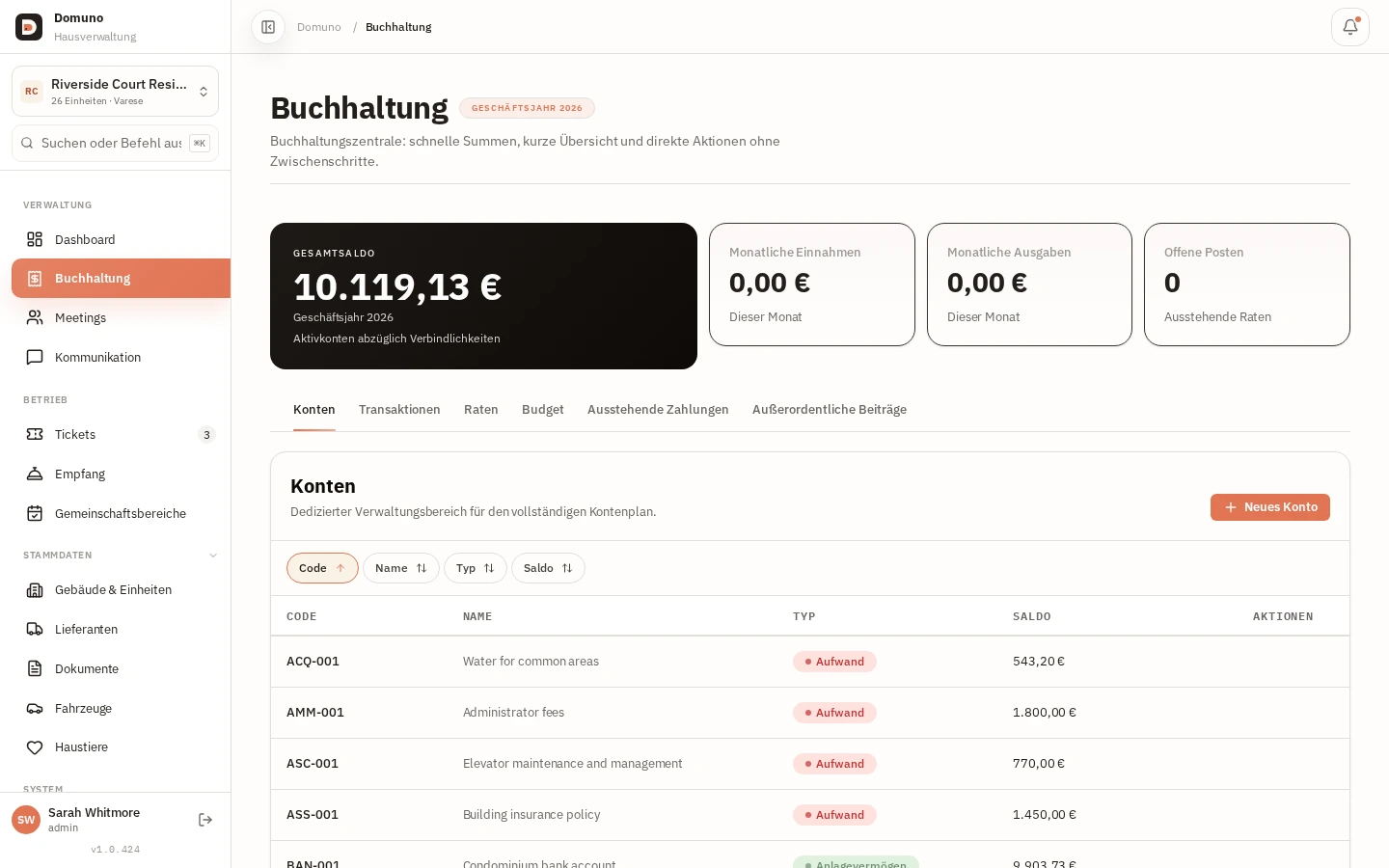
  1. Öffnen Sie „Buchhaltung“ in der Seitenleiste und gehen Sie in den Tab „Konten“.
  2. Sehen Sie sich den Kontenplan an: Jeder Posten hat Code, Namen, Typ (Kosten/Einnahme) und Saldo.
  3. Klicken Sie auf „Neues Konto“, um eine Einnahme- oder Ausgabenposition hinzuzufügen.
  4. Für eine Buchung nutzen Sie „Neue Transaktion“: Datum, Beschreibung, Betrag und Lieferant.

Tipp

Die Zuordnung jeder Ausgabe zum richtigen Lieferanten hält Buchhaltung und Arbeitshistorie konsistent.

Tab Konten mit Kontenplan und Salden.
Weiter: Jede Buchung erfassen

Jede Buchung erfassen

Was Sie tun werden: Erfassen Sie jede Einnahme und Ausgabe mit Beschreibung und Beleg.

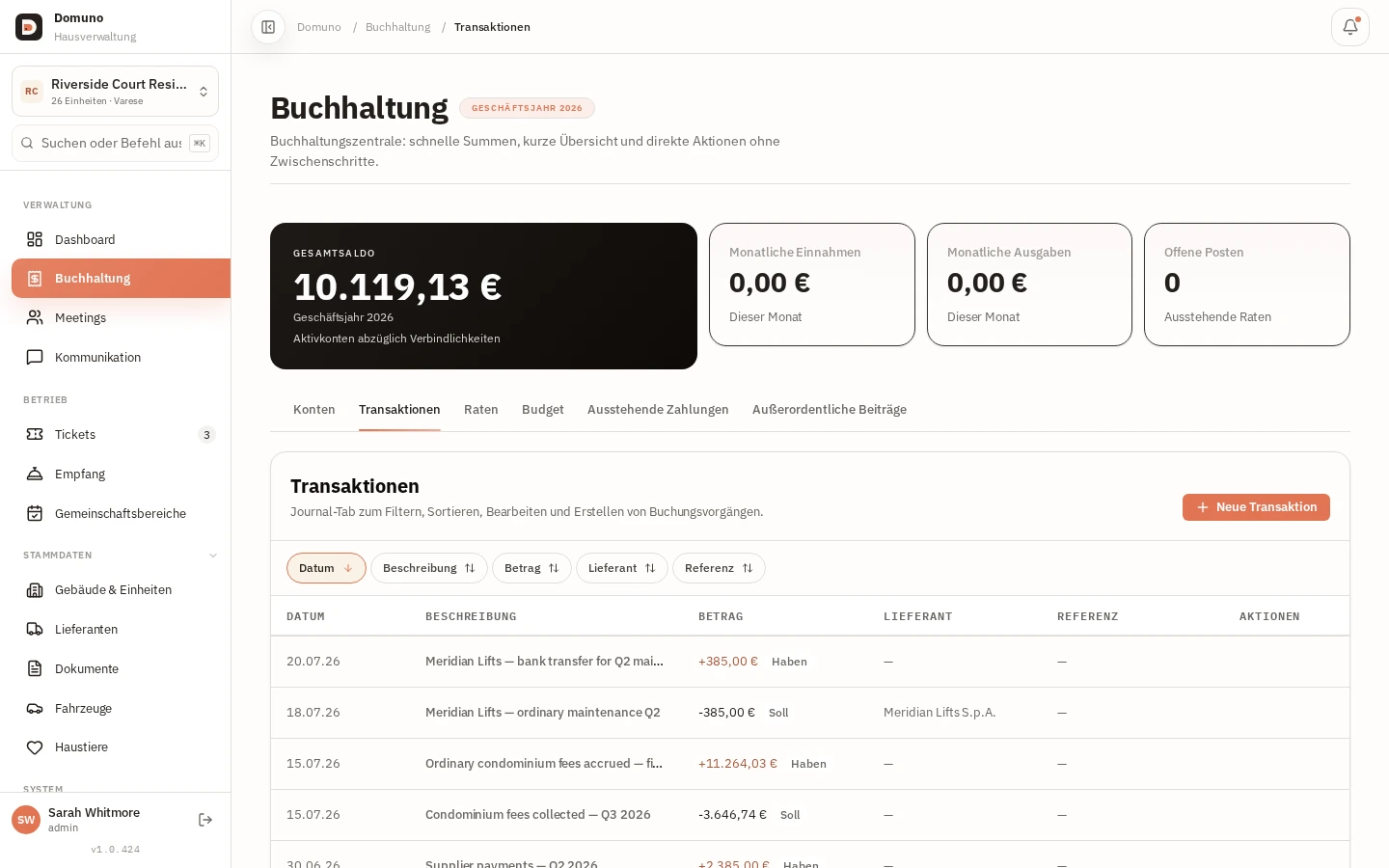
  1. Öffnen Sie in der Buchhaltung den Tab „Transaktionen“.
  2. Klicken Sie auf „Neue Transaktion“ und geben Sie Datum, Beschreibung und Betrag ein.
  3. Wählen Sie das Konto (z. B. Instandhaltung) und falls relevant den zugehörigen Lieferanten.
  4. Speichern: Die Buchung erscheint in der Liste und aktualisiert den Kontosaldo automatisch.
Liste der Buchungen in Datumsreihenfolge mit Beschreibung und Betrag.
Weiter: Gebühren und Rückstände

Gebühren und Rückstände

Was Sie tun werden: Verfolgen Sie, wer zahlt und wer in Verzug ist.

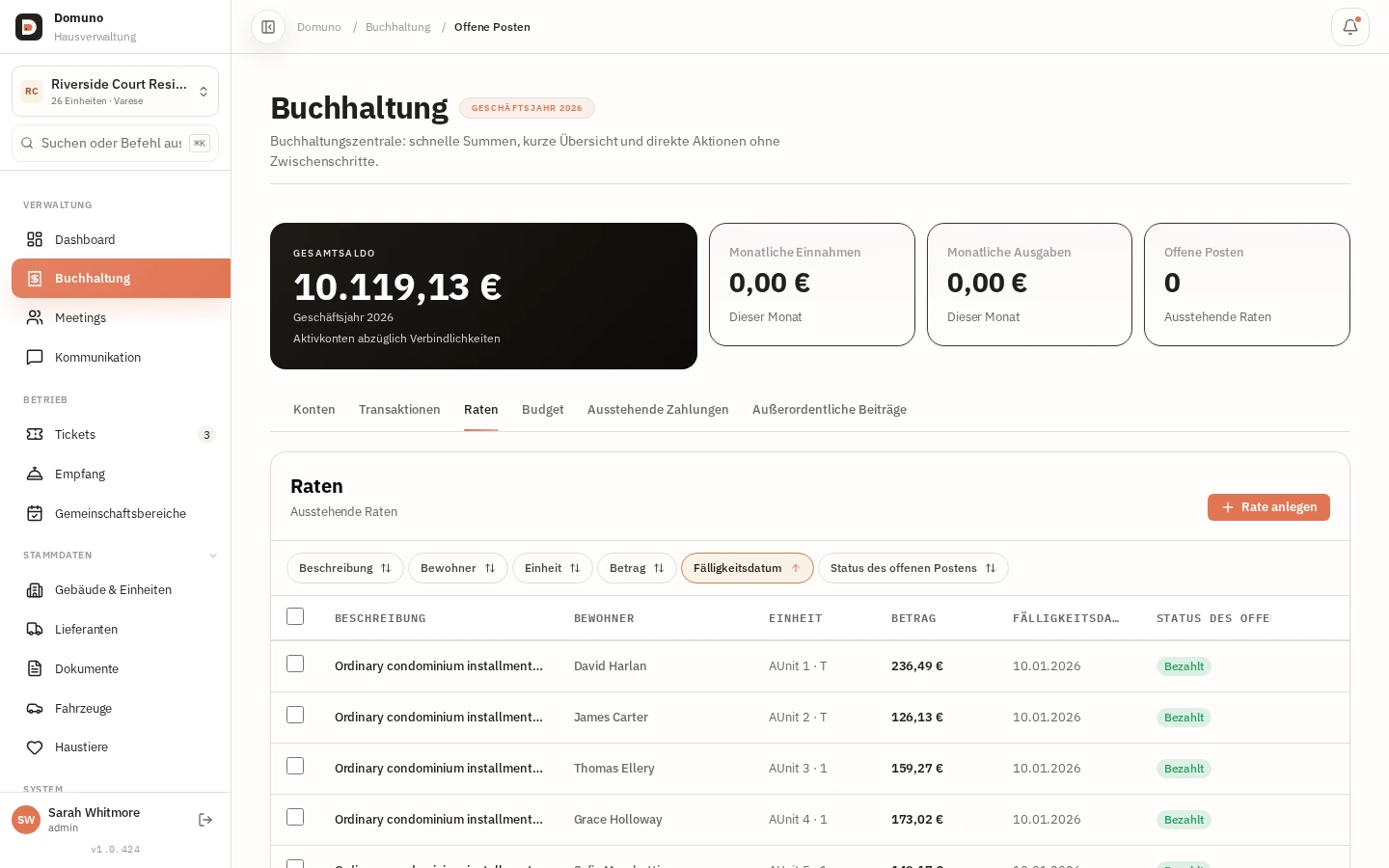
  1. Öffnen Sie in der Buchhaltung den Tab „Offene Posten“.
  2. Jede Zeile zeigt Einheit, Betrag, Fälligkeitsdatum und „Status“ (Bezahlt / Überfällig).
  3. Filtern Sie für Mahnungen nach „Überfällig“ und prüfen Sie die verzögerten Einheiten.

Überfällige Gebühren im Auge behalten

Eine Gebühr, die „Überfällig“ bleibt, sammelt Rückstände an. Prüfen Sie diesen Tab regelmäßig, um verzögerte Einheiten früh zu erkennen und zu handeln.

Tab Offene Posten: den Bewohnern zugewiesene Gebühren mit Zahlungsstatus.
Weiter: Außerordentliche Beiträge

Außerordentliche Beiträge

Was Sie tun werden: Finanzieren Sie größere Maßnahmen und Ausnahmekosten über Raten.

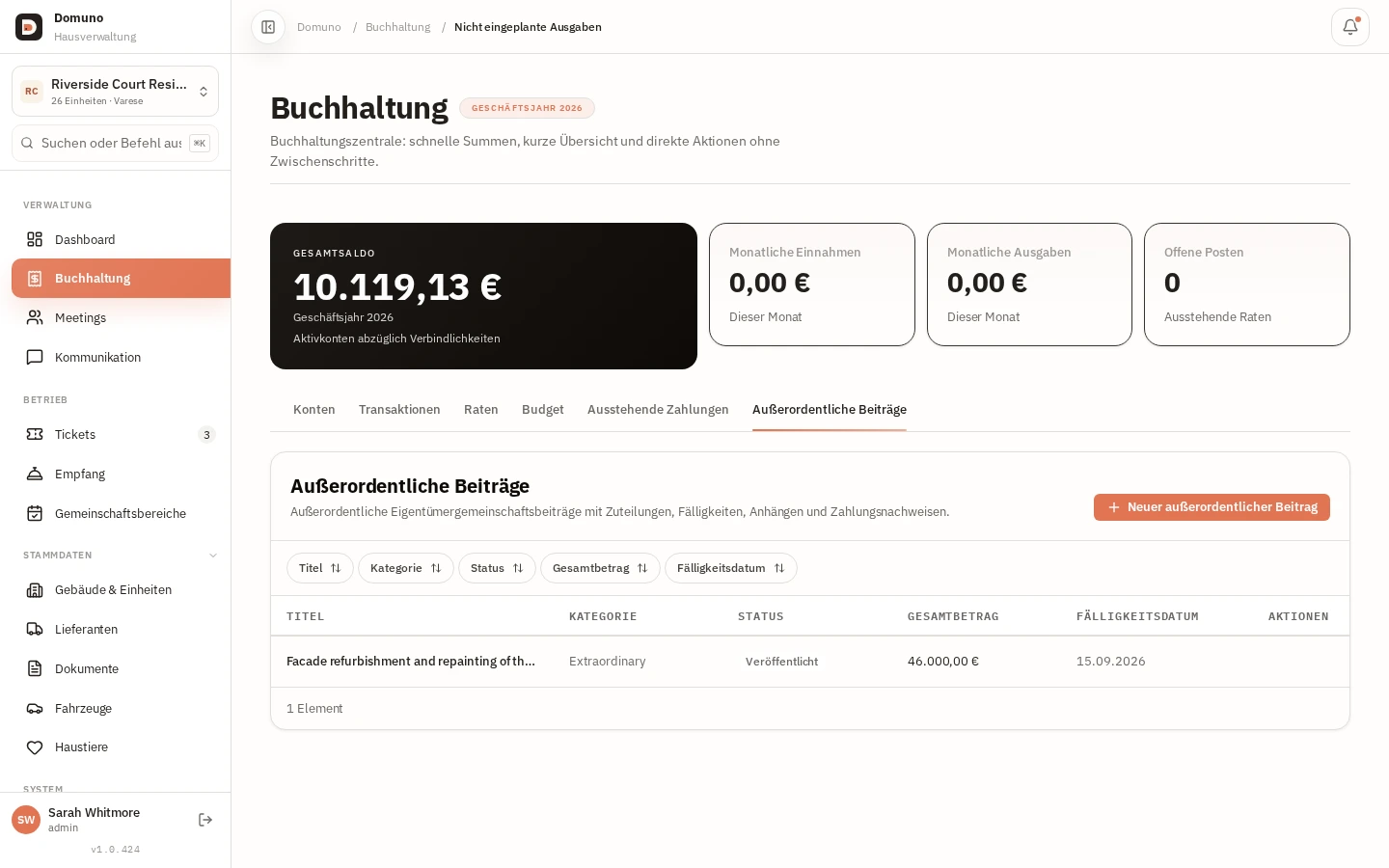
  1. Öffnen Sie in der Buchhaltung den Tab „Außerordentliche Beiträge“.
  2. Klicken Sie auf „Neuer außerordentlicher Beitrag“.
  3. Tragen Sie Titel, Kategorie, Gesamtbetrag und Fälligkeitsdatum ein und legen Sie die Aufteilung auf die Einheiten fest.
  4. Veröffentlichen Sie ihn: Er erscheint in der Liste mit seinem Status und ist für Bewohner unter „Zahlungen“ sichtbar.
Ein außerordentlicher Beitrag mit Kategorie, Status und Fälligkeitsdatum.
Weiter: Tickets & Instandhaltung

Tickets & Instandhaltung

Was Sie tun werden: Bearbeiten Sie Bewohneranfragen mit Zuständigkeit und Fristen.

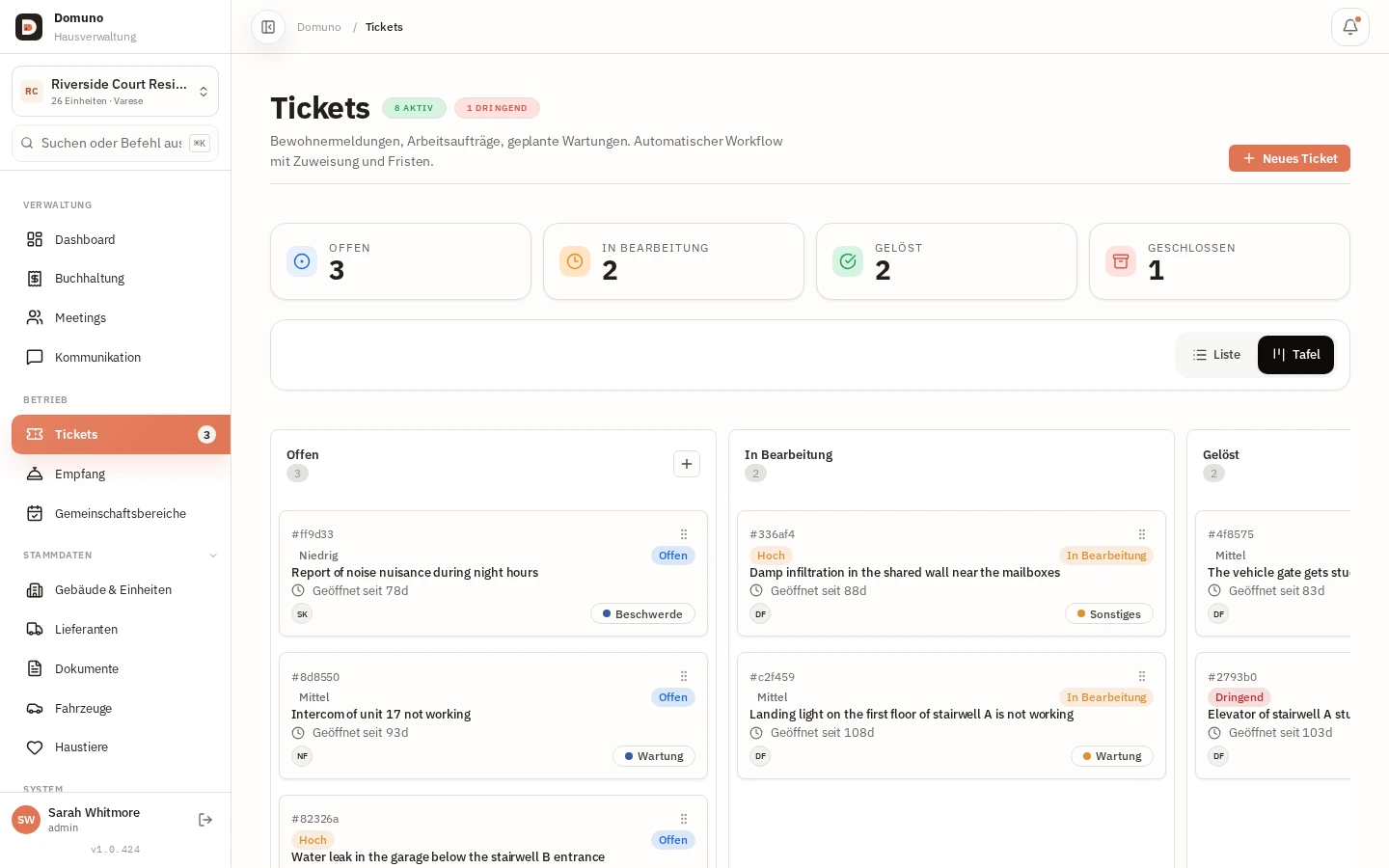
  1. Öffnen Sie „Tickets“ in der Seitenleiste.
  2. Nutzen Sie die „Tafel“, um Tickets nach Status zu verfolgen, oder „Liste“ als Tabelle.
  3. Öffnen Sie ein Ticket, um Priorität (Niedrig/Mittel/Hoch/Dringend) und Kategorie zu lesen.
  4. Für eine geplante Maßnahme klicken Sie auf „Neue Intervention“ und weisen Sie einen Beauftragten zu.

Tipp

Als „Dringend“ markierte Tickets (z. B. ein defekter Aufzug) werden im Zähler oben hervorgehoben.

Ticket-Tafel mit Priorität, Kategorie und Status jeder Anfrage.
Weiter: Dokumente & Dateien

Dokumente & Dateien

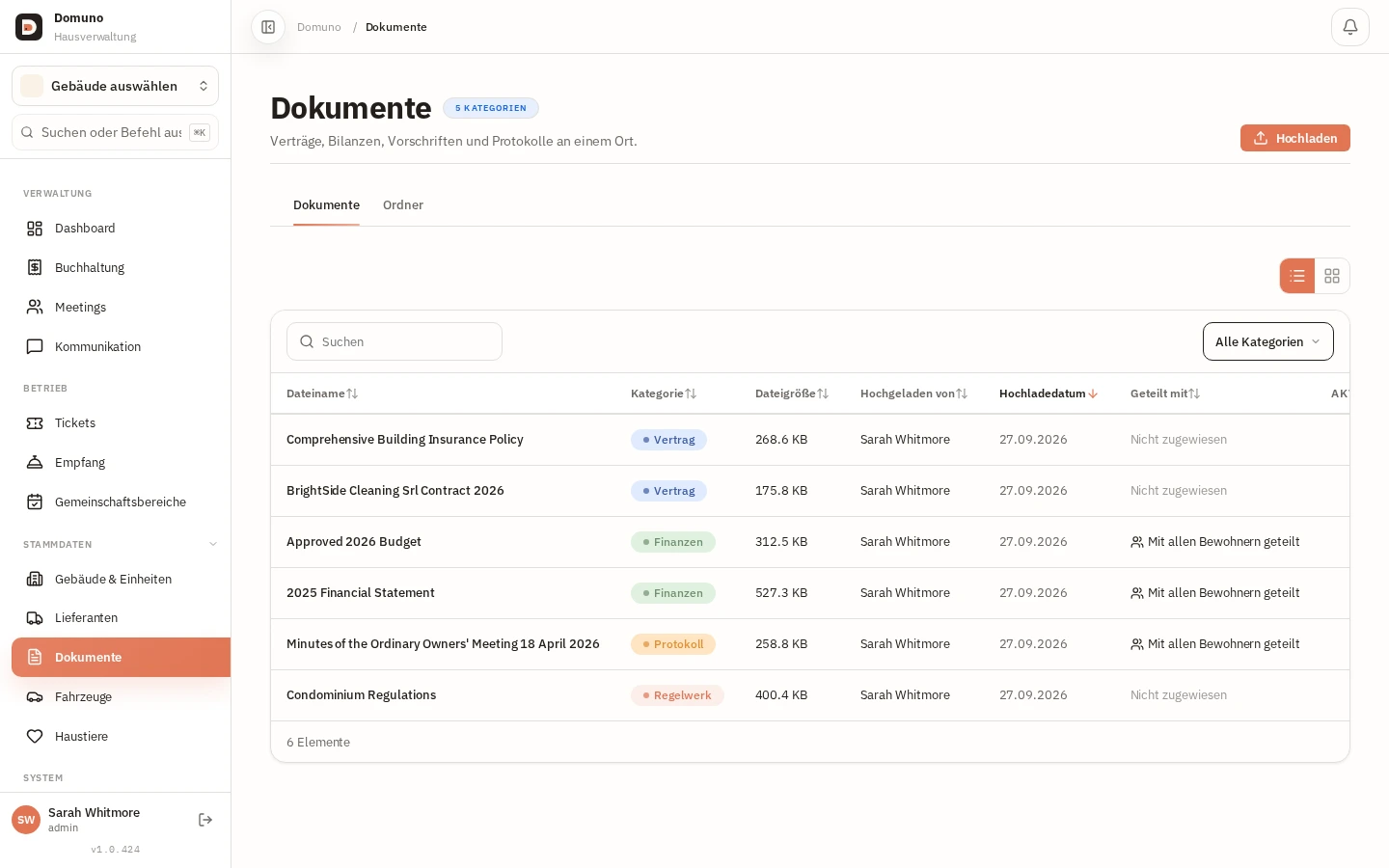
Was Sie tun werden: Verwalten und teilen Sie Verträge, Finanzen und Protokolle.

  1. Öffnen Sie „Dokumente“ in der Seitenleiste und klicken Sie auf „Hochladen“.
  2. Ordnen Sie eine Kategorie zu (Vertrag, Finanzen, Protokoll, Hausordnung), damit alles leicht zu finden ist.
  3. Betrifft es alle Bewohner, stellen Sie die Freigabe auf „Mit allen Bewohnern teilen“.
  4. Nutzen Sie den Kategorienfilter, um Dateien schnell zu finden.
Dokumentenarchiv mit Kategorie, Größe und Sichtbarkeit jeder Datei.
Weiter: An Bewohner kommunizieren

An Bewohner kommunizieren

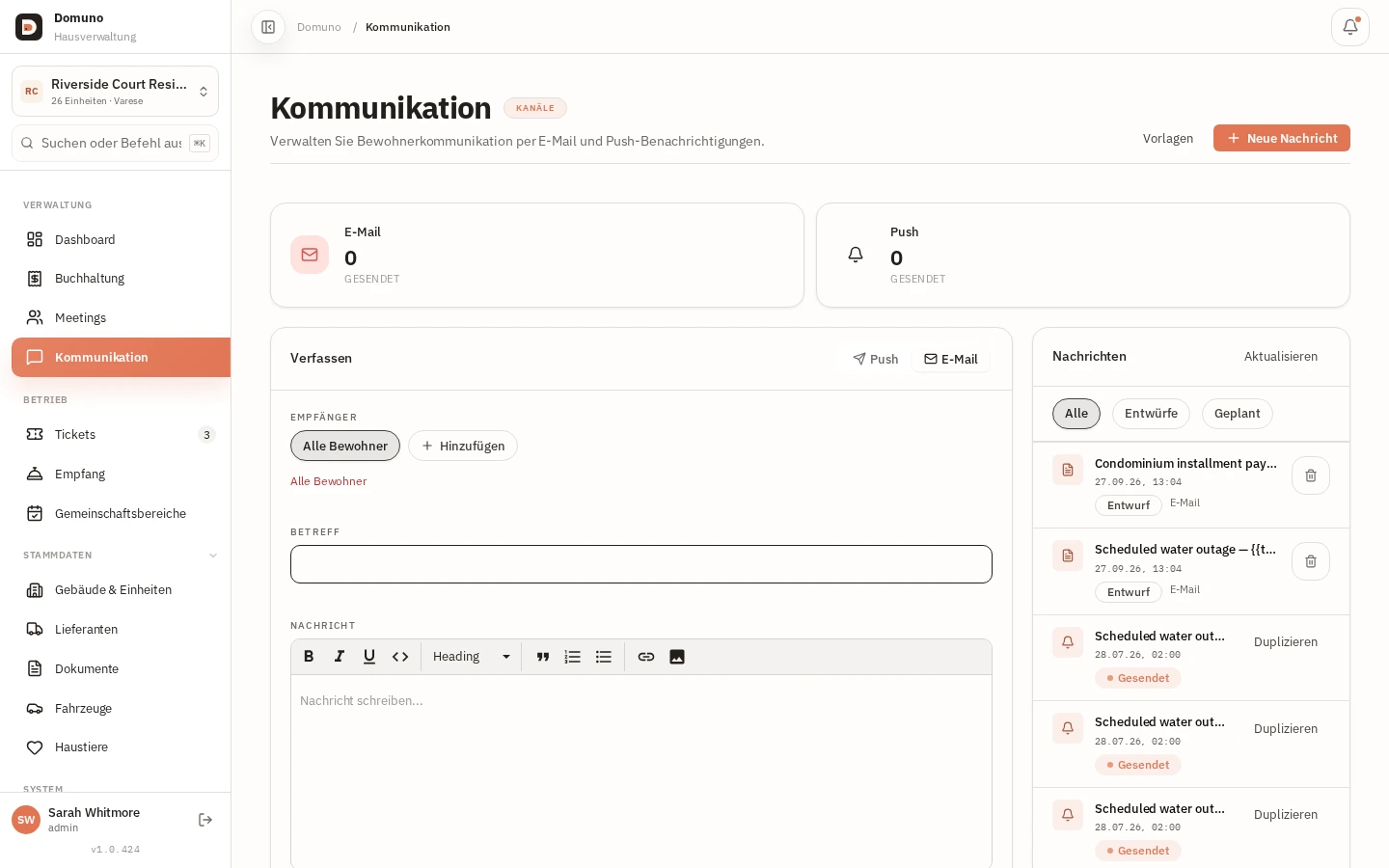
Was Sie tun werden: Senden Sie Mitteilungen per Push und E-Mail — alles dokumentiert.

  1. Öffnen Sie „Kommunikation“ und klicken Sie auf „Neue Nachricht“.
  2. Wählen Sie den Kanal: Push oder E-Mail.
  3. Wählen Sie unter „Empfänger“ „Alle Bewohner“ oder fügen Sie bestimmte hinzu.
  4. Füllen Sie Betreff und Nachricht aus und senden Sie oder speichern Sie als Entwurf.

Tipp

Die Liste „Nachrichten“ zeigt für jede Mitteilung eine Zustellungsleiste mit erreichten Empfängern (z. B. 27/27) und dem Sendestatus — praktisch, um eine Mitteilung zu bestätigen.

Verfassen einer Nachricht mit Kanal, Empfängern und der Liste „Nachrichten“ mit Zustellungsstatus.
Weiter: Lieferanten & Dienstleister

Lieferanten & Dienstleister

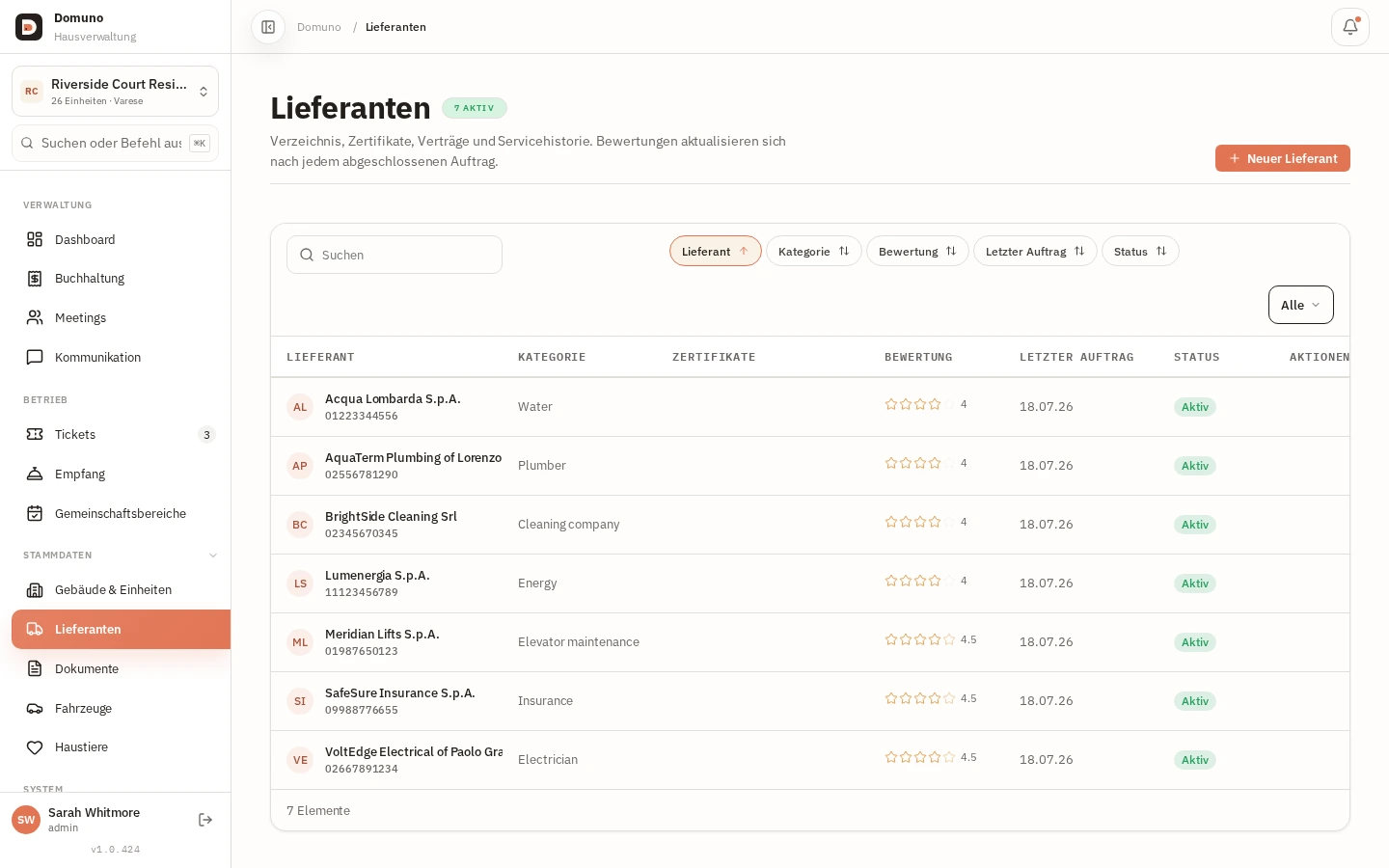
Was Sie tun werden: Führen Sie das Lieferantenverzeichnis mit automatisch berechneten Bewertungen.

  1. Öffnen Sie „Lieferanten“ in der Seitenleiste.
  2. Nutzen Sie Suche oder Kategorienfilter, um einen Lieferanten zu finden (z. B. Klempner).
  3. Klicken Sie auf „Neuen Lieferanten“ und tragen Sie Firmenname, Kategorie und Kontakte ein.
  4. Die Bewertungen aktualisieren sich automatisch, sobald ein Auftrag abgeschlossen ist.
Lieferantenverzeichnis mit Kategorie, Bewertung und Status.
Weiter: Versammlungen & E-Voting

Phase 3 — Fortgeschrittene Routine

Versammlungen & E-Voting

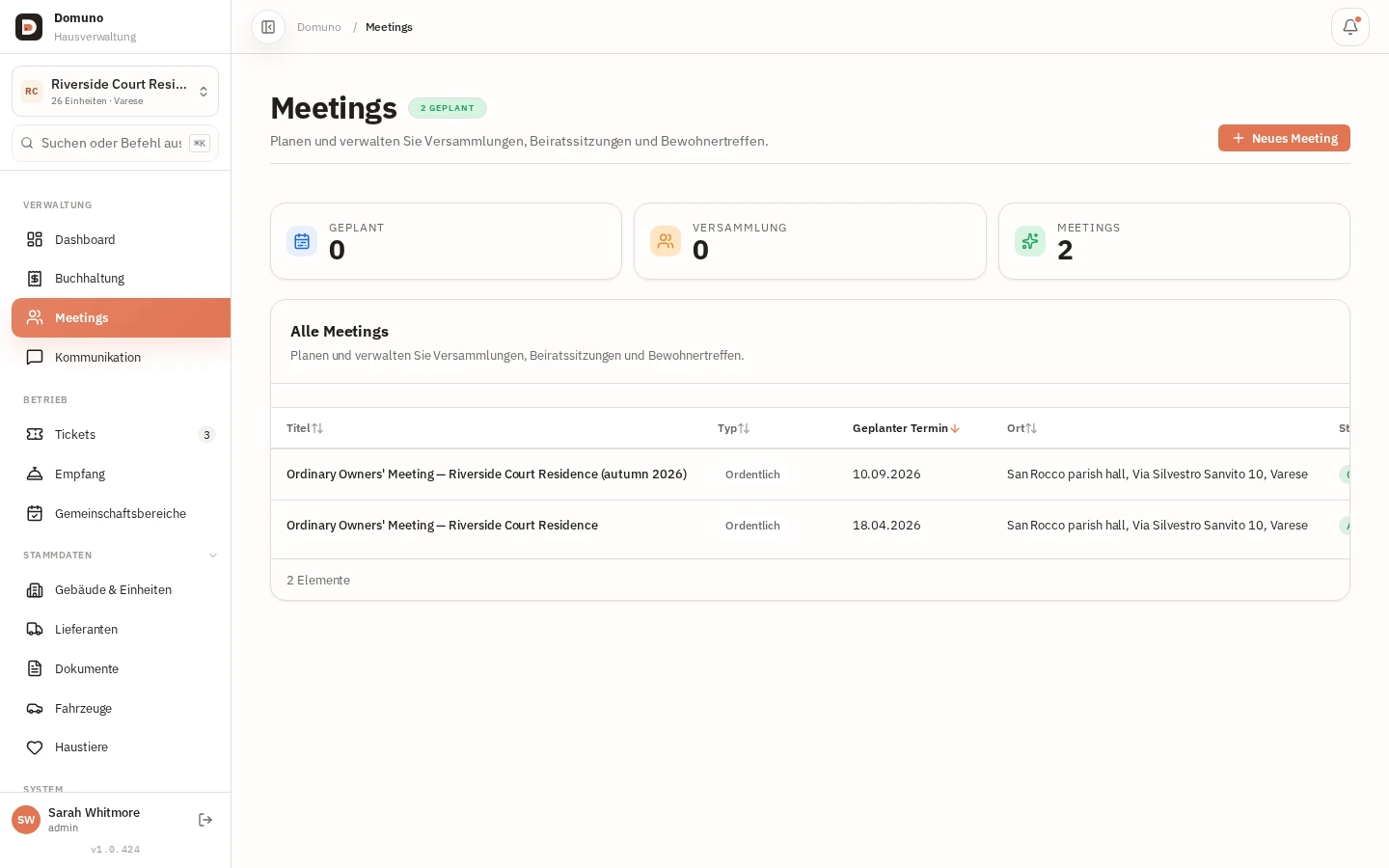
Was Sie tun werden: Planen, durchführen und dokumentieren Sie Versammlungen mit Online-Abstimmung.

  1. Öffnen Sie „Versammlungen“ in der Seitenleiste und klicken Sie auf „Neue Versammlung“.
  2. Geben Sie Titel, Typ (z. B. Ordentlich), Datum, Uhrzeit und Ort ein.
  3. Öffnen Sie die Versammlung, um die Tagesordnung vorzubereiten und Unterlagen unter „Anhänge“ hinzuzufügen.
  4. Prüfen Sie vor und während der Versammlung Teilnehmende und Beschlussfähigkeit; starten Sie den Raum, wenn Sie die Sitzung leiten.
  5. Erstellen Sie unter „Abstimmungen“ jede Frage mit Antwortoptionen und verfolgen Sie die Stimmen.
  6. Halten Sie Themen und Beschlüsse unter „Protokolle“ fest; prüfen Sie den Text und markieren Sie ihn nach der Freigabe als genehmigt.
  7. Teilen Sie das genehmigte Protokoll und relevante Unterlagen unter „Dokumente“ mit den Bewohnern.
Liste der Versammlungen mit Typ, geplantem Datum, Ort und Status.
Weiter: Benutzer & Zugriff

Benutzer & Zugriff

Was Sie tun werden: Bestimmen Sie, wer hineinkommt und was er sehen darf.

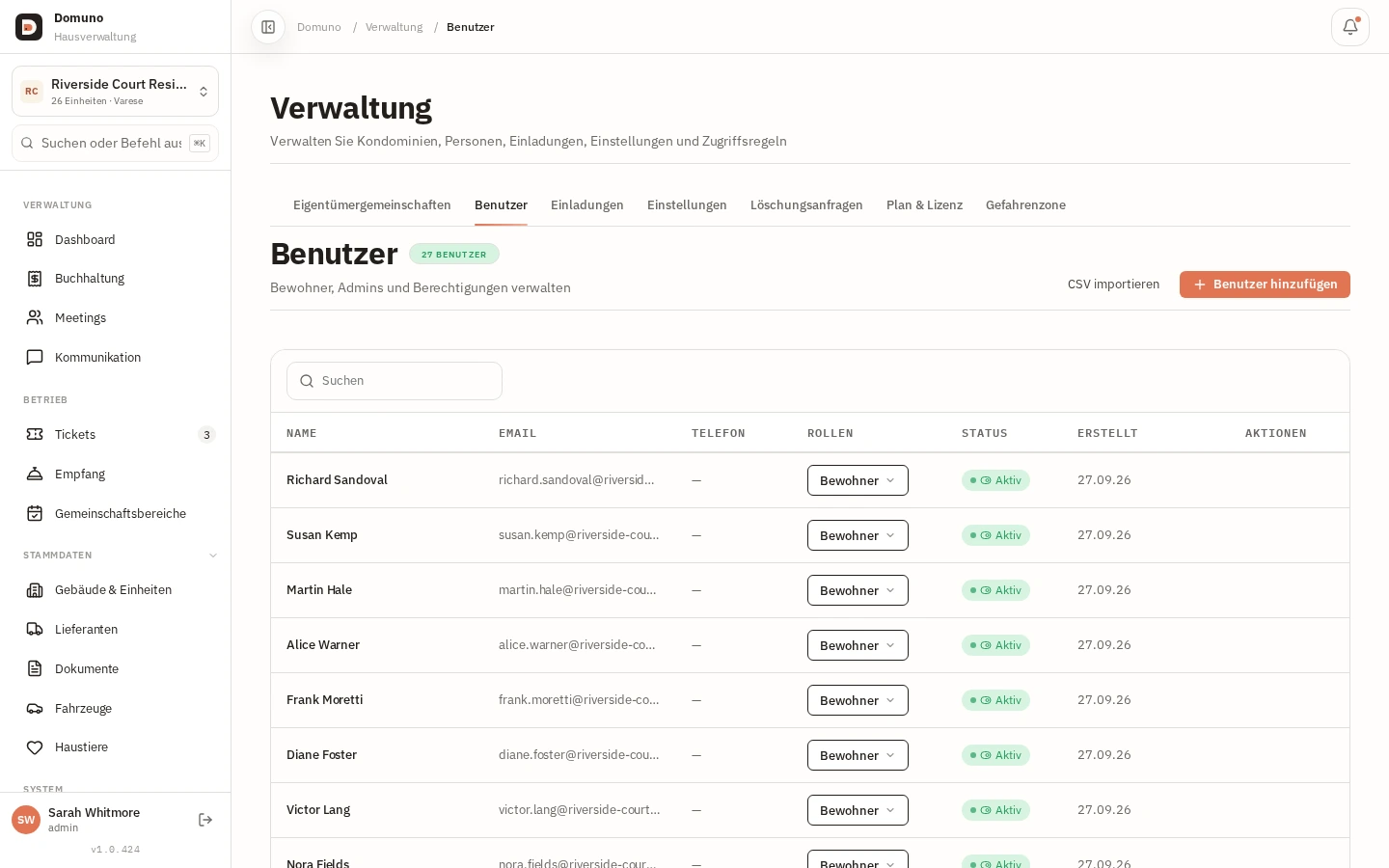
  1. Öffnen Sie „Verwaltung“ (Zahnrad-Symbol) und gehen Sie in den Tab „Benutzer“.
  2. Prüfen Sie Name, E-Mail, Rolle (z. B. Bewohner) und Kontostatus.
  3. Klicken Sie auf „Benutzer hinzufügen“, um einen Bewohner oder Mitarbeiter individuell einzuladen.
  4. Konfigurieren Sie im Tab „Berechtigungen“ rolle für Rolle, wer pro Modul liest, schreibt und löscht.
Tab Benutzer mit der Liste der Bewohner und Administratoren der Anlage.
Weiter: Tarif & Lizenz

Tarif & Lizenz

Was Sie tun werden: Prüfen Sie Ihren aktiven Tarif und die Speichernutzung.

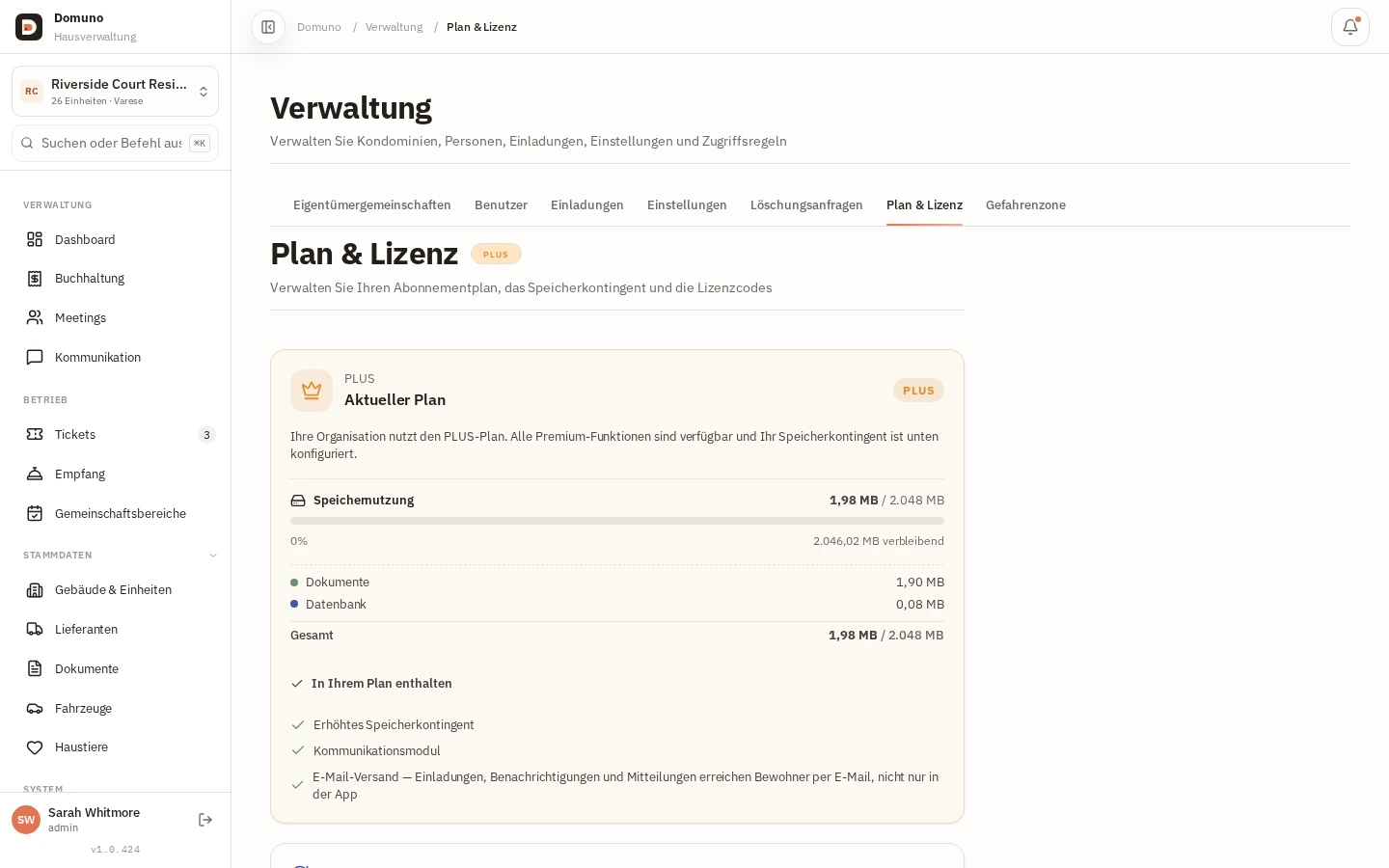
  1. Öffnen Sie „Verwaltung“ und gehen Sie in den Tab „Plan & Lizenz“.
  2. Prüfen Sie „Belegter Speicher“, aufgeteilt zwischen Dokumenten und Datenbank.
  3. Wenn Sie einen neuen Lizenzschlüssel haben, geben Sie ihn im Bereich „Lizenz ersetzen“ ein.

Tipp

Im Plus-Tarif sind die Premium-Module (Empfang, Gemeinschaftsbereiche, E-Mail) automatisch aktiviert.

Aktiver Abonnement-Tarif mit Speichernutzung und enthaltenen Funktionen.
Weiter: Mobil nutzen

Mobil nutzen

Was Sie tun werden: Verwalten Sie die Anlage vom Handy — ganz ohne App.

  1. Öffnen Sie Domuno im Handybrowser: nichts zu installieren.
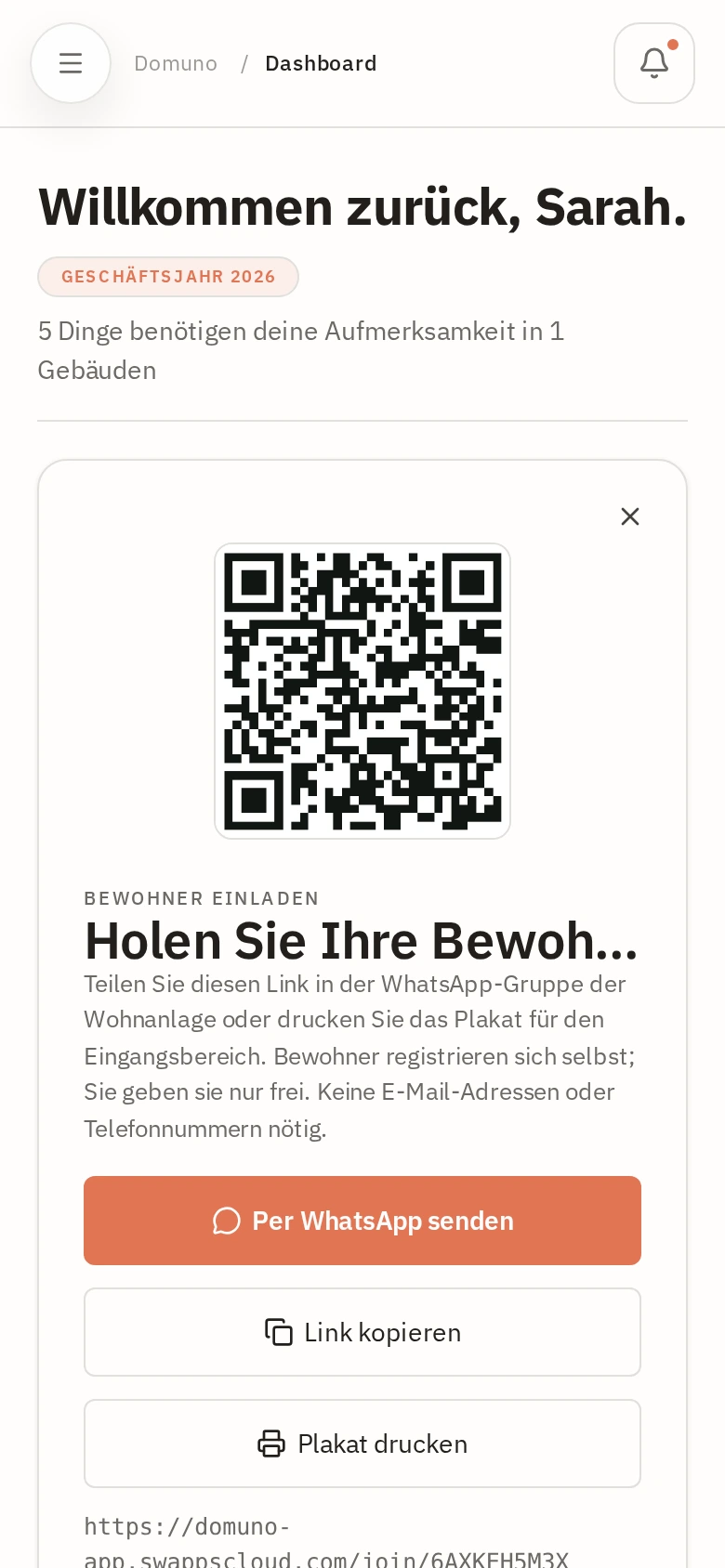
  2. Tippen Sie oben links auf das Drei-Linien-Symbol, um das volle Menü zu öffnen.
  3. Das Dashboard zeigt dieselben Kennzahlen, untereinander gestapelt.
  4. Sie können einen Versammlungsraum öffnen, dringende Tickets beantworten und Zahlungen von überall genehmigen.
Verwalter-Dashboard auf dem Handy mit geöffnetem Burger-Menü.

Bereit für die Umsetzung?

Legen Sie Ihr kostenloses Konto an und folgen Sie dem Leitfaden in Ihrem eigenen Tempo. Keine Kreditkarte.

Kostenloses Konto anlegen