Hausverwaltung

Bewohner-Leitfaden

Bewohner-Leitfaden: von der ersten Anmeldung bis zur vollen Routine in der App

Ein Rundgang Schritt für Schritt: anmelden, Hausgelder zahlen, Tickets eröffnen, an Versammlungen teilnehmen und jeden Teil der App Ihrer Anlage nutzen — mit einem echten Bildschirm für jede Phase.

  • 12 Kapitel
  • ~15 Min. Lesezeit
  • Für Bewohner

Phase 1 — Erste Schritte

Beim Bewohnerportal anmelden

Was Sie tun werden: Melden Sie sich mit dem von der Verwaltung erstellten Konto an und wählen Sie Ihre Sprache.

  1. Öffnen Sie die Domuno-Adresse Ihrer Wohnanlage im Browser — am Computer oder am Handy.
  2. Nutzen Sie die Sprachauswahl oben: Português, Italiano, Deutsch oder English.
  3. Geben Sie die E-Mail Ihres Kontos in das Feld „E-Mail“ und Ihr Passwort in „Passwort“ ein.
  4. Klicken Sie auf „Anmelden“. Passwort vergessen? Setzen Sie es über „Passwort vergessen?“ per E-Mail zurück.

Tipp

Noch kein Konto? Registrieren Sie sich über den Link oder QR-Code, den die Verwaltung in der Gruppe der Anlage teilt — die Registrierung ist selbstständig, die Verwaltung gibt sie frei.
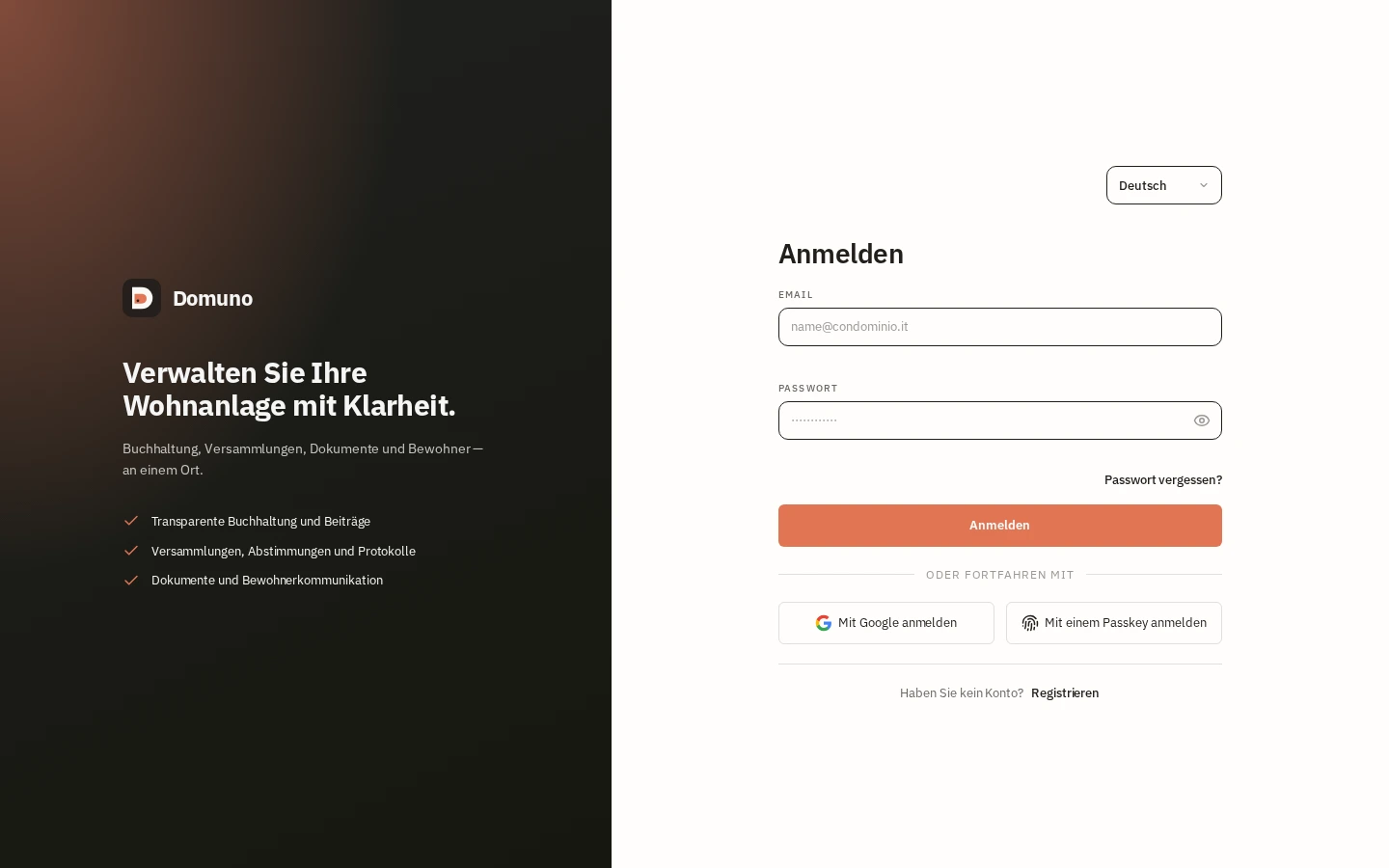
Anmeldeschirm mit Sprachauswahl und Anmeldung per E-Mail und Passwort.
Weiter: Das Dashboard Ihrer Einheit prüfen

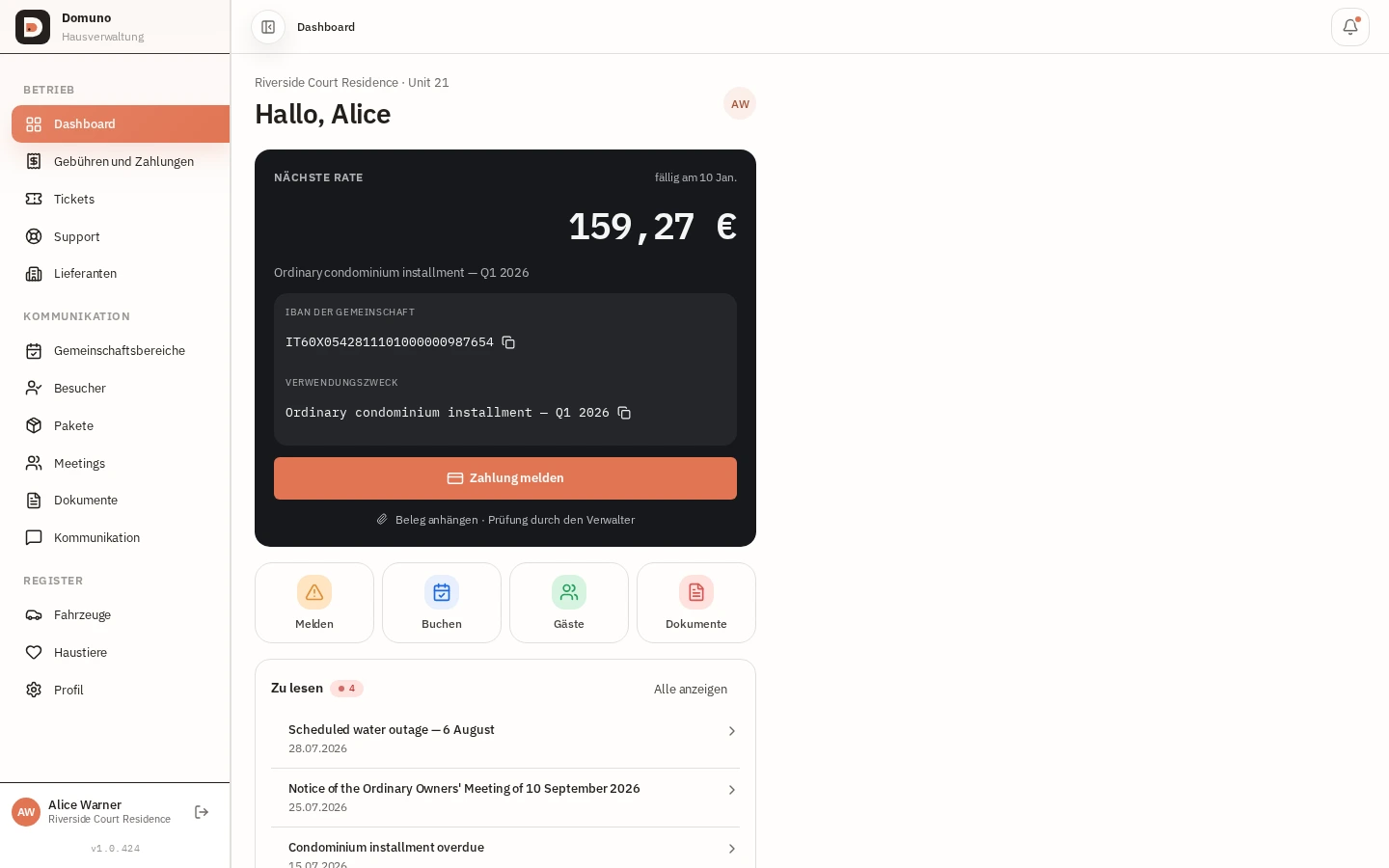
Das Dashboard Ihrer Einheit prüfen

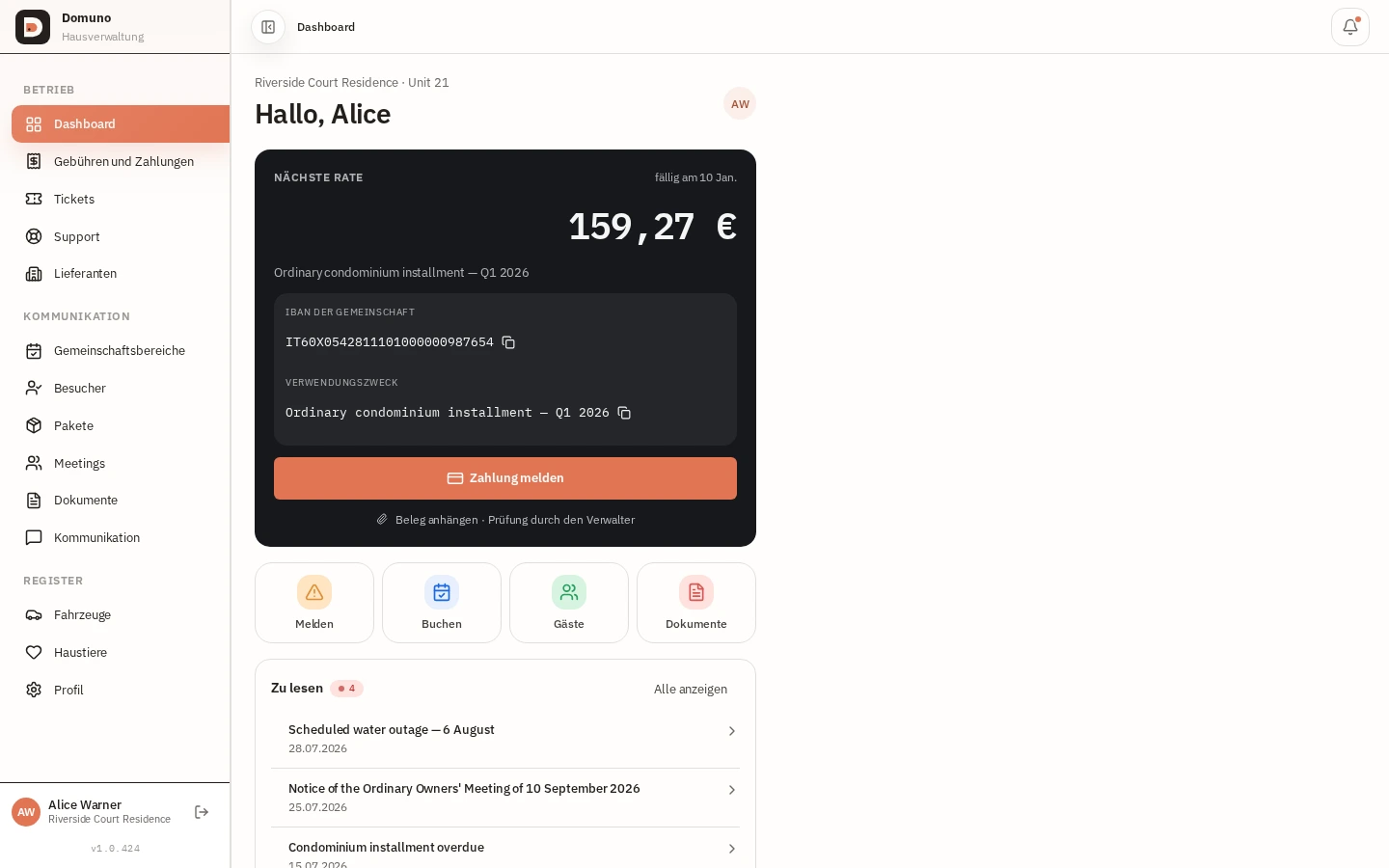
Was Sie tun werden: Sehen Sie in einer Minute, was Ihre Aufmerksamkeit braucht.

  1. Nach der Anmeldung landen Sie auf dem Dashboard mit einer Begrüßung und der mit Ihrem Konto verknüpften Einheit.
  2. Die Karte „Nächste Rate“ zeigt Betrag, Fälligkeitsdatum und Zahlungsdaten (IBAN oder Konto).
  3. Nutzen Sie „Zahlung melden“, um der Verwaltung die Zahlung mitzuteilen, und hängen Sie den Beleg zur Prüfung bei.
  4. Die Kurzbefehle „Melden“, „Buchen“, „Gäste“ und „Dokumente“ öffnen die häufigsten Aktionen.
  5. Unter „Zu lesen“ folgen Sie Mitteilungen und Versammlungseinladungen — „Alle anzeigen“ öffnet die vollständige Liste.

Tipp

Das Dashboard ist der ideale Einstieg: Alles, das eine Aktion braucht (eine Gebühr, eine Mitteilung, eine Einladung), erscheint zuerst hier.

Bewohner-Dashboard mit nächster Rate, Kurzbefehlen und ungelesenen Mitteilungen.
Weiter: Gebühren & Zahlungen verfolgen

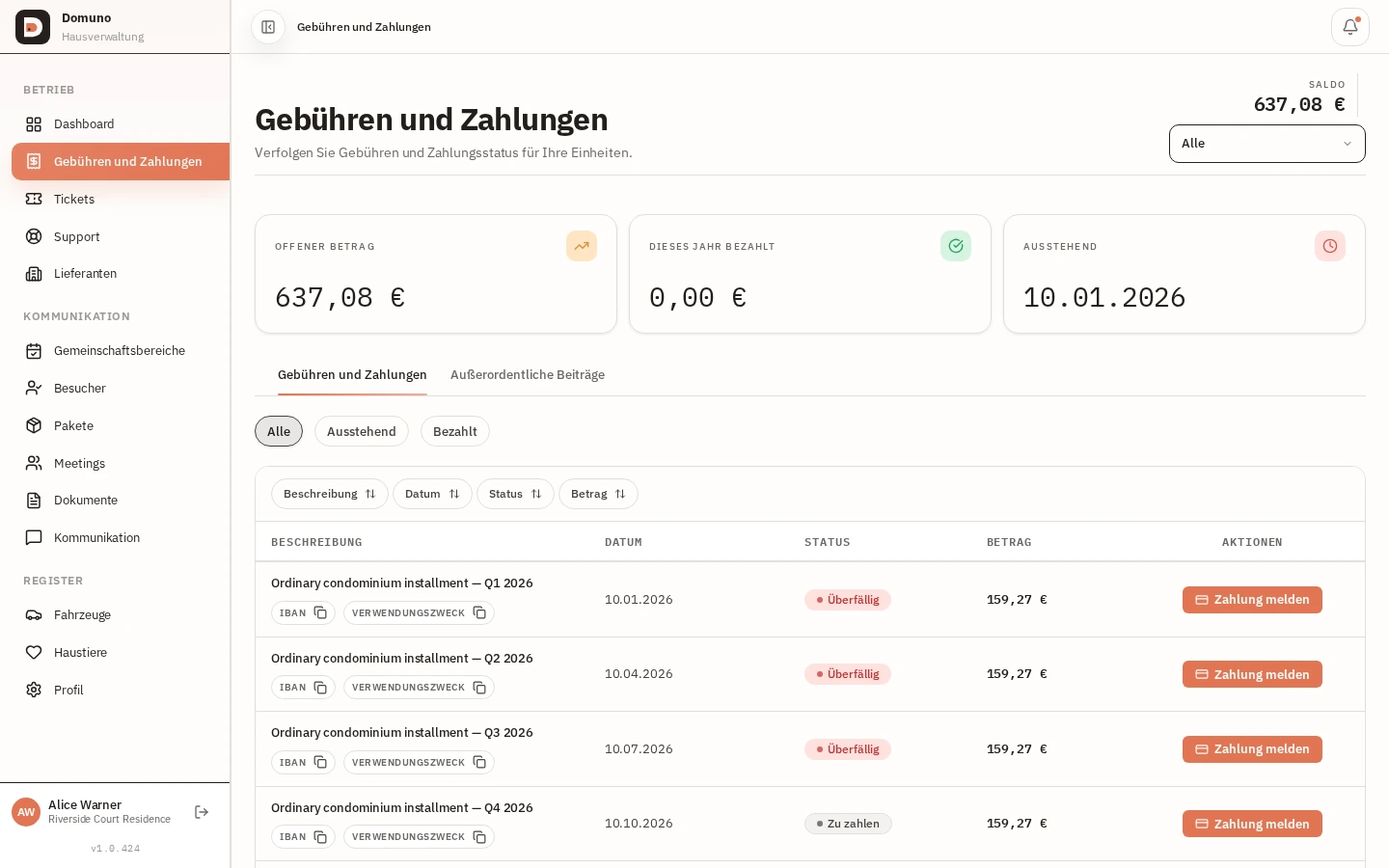
Gebühren & Zahlungen verfolgen

Was Sie tun werden: Prüfen Sie Fälligkeiten, Salden und alles, was Sie bereits bezahlt haben.

  1. Öffnen Sie in der Seitenleiste „Gebühren und Zahlungen“.
  2. Die Karten oben fassen „Offener Betrag“, „Dieses Jahr bezahlt“ und die nächste Fälligkeit zusammen.
  3. Die Liste zeigt jede Rate mit Beschreibung, Datum, Status (Bezahlt / Ausstehend) und Betrag.
  4. Nutzen Sie die Filter „Alle / Ausstehend / Bezahlt“ oder sortieren Sie nach jeder Spalte.
  5. Zum Zahlen: Öffnen Sie die Rate und klicken Sie auf „Zahlung melden“ — IBAN und Verwendungszweck sind zum Kopieren bereit.

Verwendungszweck

Kopieren Sie den auf der Rate angezeigten Verwendungszweck, damit die Überweisung ohne Fehler zuordenbar ist — hängen Sie dann den Beleg an, und die Verwaltung bestätigt den Eintrag.

Bildschirm Gebühren und Zahlungen mit Übersicht, Filtern und Ratenverlauf.
Weiter: Instandhaltungs-Tickets eröffnen

Phase 2 — Tag für Tag

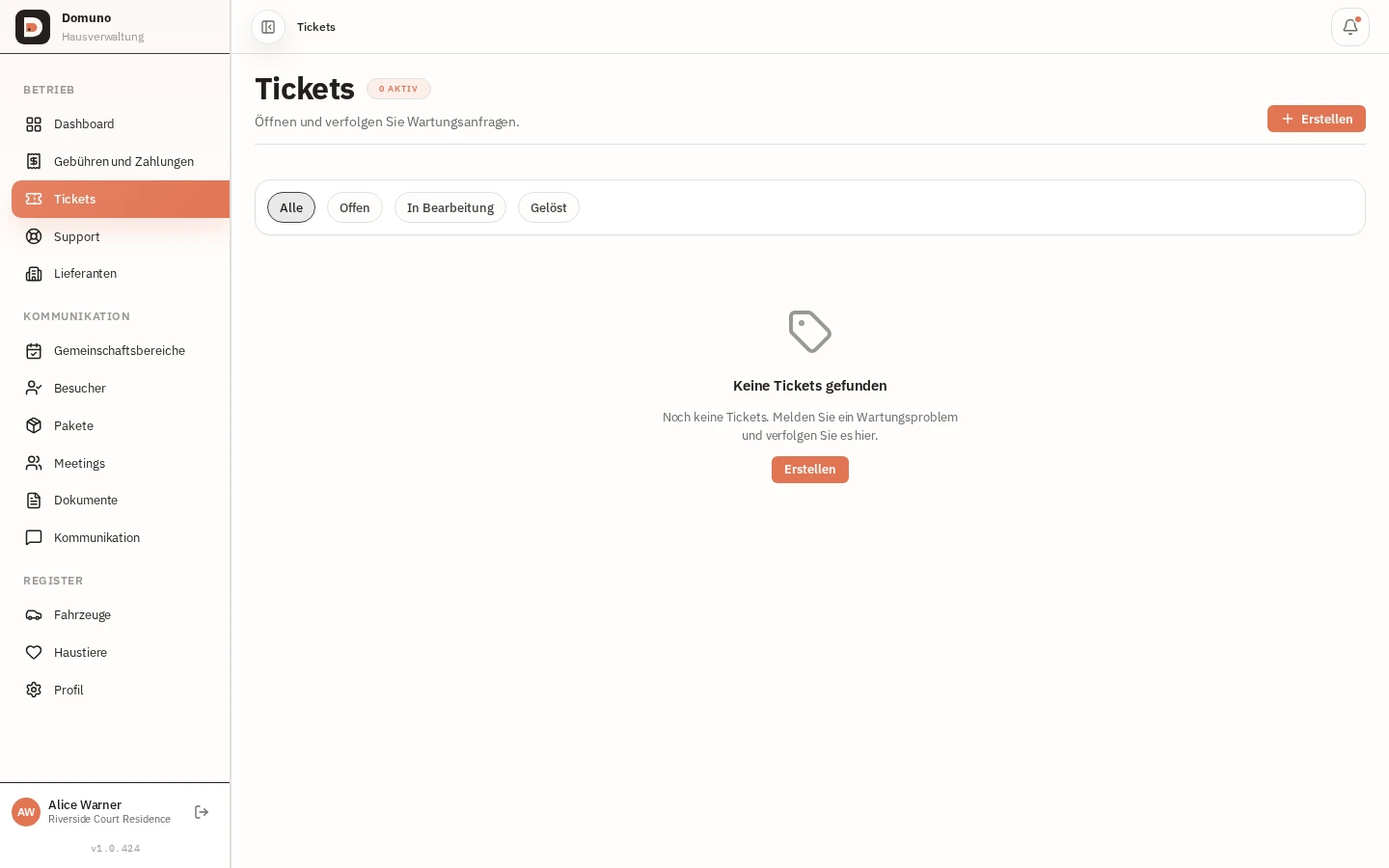
Instandhaltungs-Tickets eröffnen

Was Sie tun werden: Beantragen Sie Reparaturen und verfolgen Sie sie bis zur Lösung.

  1. Öffnen Sie in der Seitenleiste „Tickets“.
  2. Klicken Sie auf „Neues Ticket“ und beschreiben Sie das Problem so genau wie möglich.
  3. Wählen Sie die richtige Kategorie und Priorität — „Dringend“ nur für das, was wirklich nicht warten kann.
  4. Verfolgen Sie den Status in der Liste: Offen, In Bearbeitung, Gelöst.
  5. Nutzen Sie „Support“ im selben Menü für Fragen zur App selbst.

Tipp

Fotos helfen: Nennen Sie den Ort (z. B. WC im 3. Stock) und den Zeitpunkt, zu dem das Problem aufgetreten ist.

Bewohner-Ticketliste mit Status und Priorität jeder Anfrage.
Weiter: Pakete erfassen und abholen

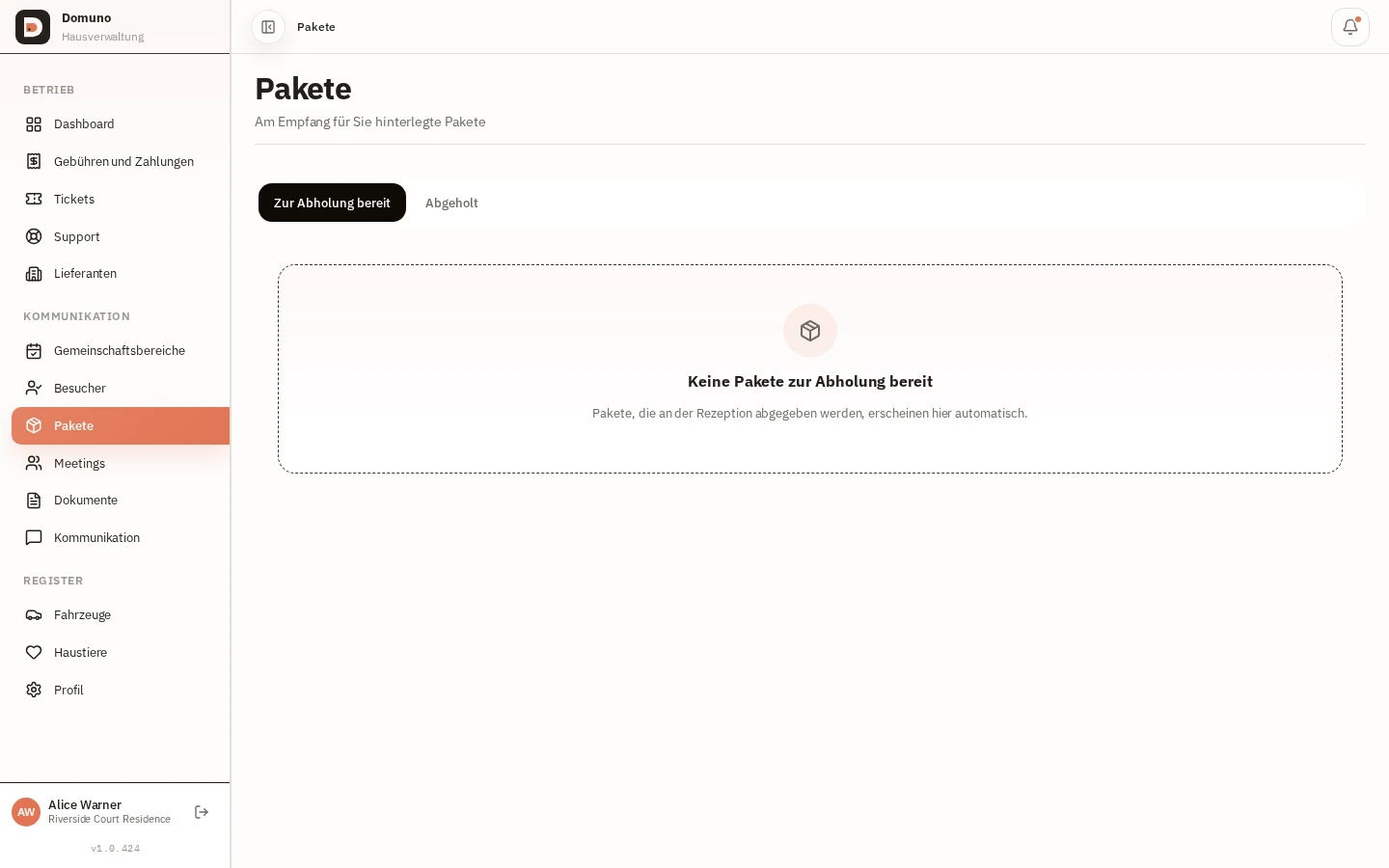
Pakete erfassen und abholen

Was Sie tun werden: Keine verlorenen Pakete: Jede Zustellung und Abholung bleibt dokumentiert.

  1. Öffnen Sie im Menü „Kommunikation“ den Bereich „Pakete“.
  2. Wenn ein Paket ankommt, erfassen Sie es mit Absender und Sendungsnummer.
  3. Verfolgen Sie den Status: Zur Abholung bereit, abgeholt.
  4. Bestätigen Sie die Abholung in der App — die Historie protokolliert, wer was mitgenommen hat.
Paketverwaltung mit Zustell- und Abholstatus.
Weiter: Besucher vorab freigeben

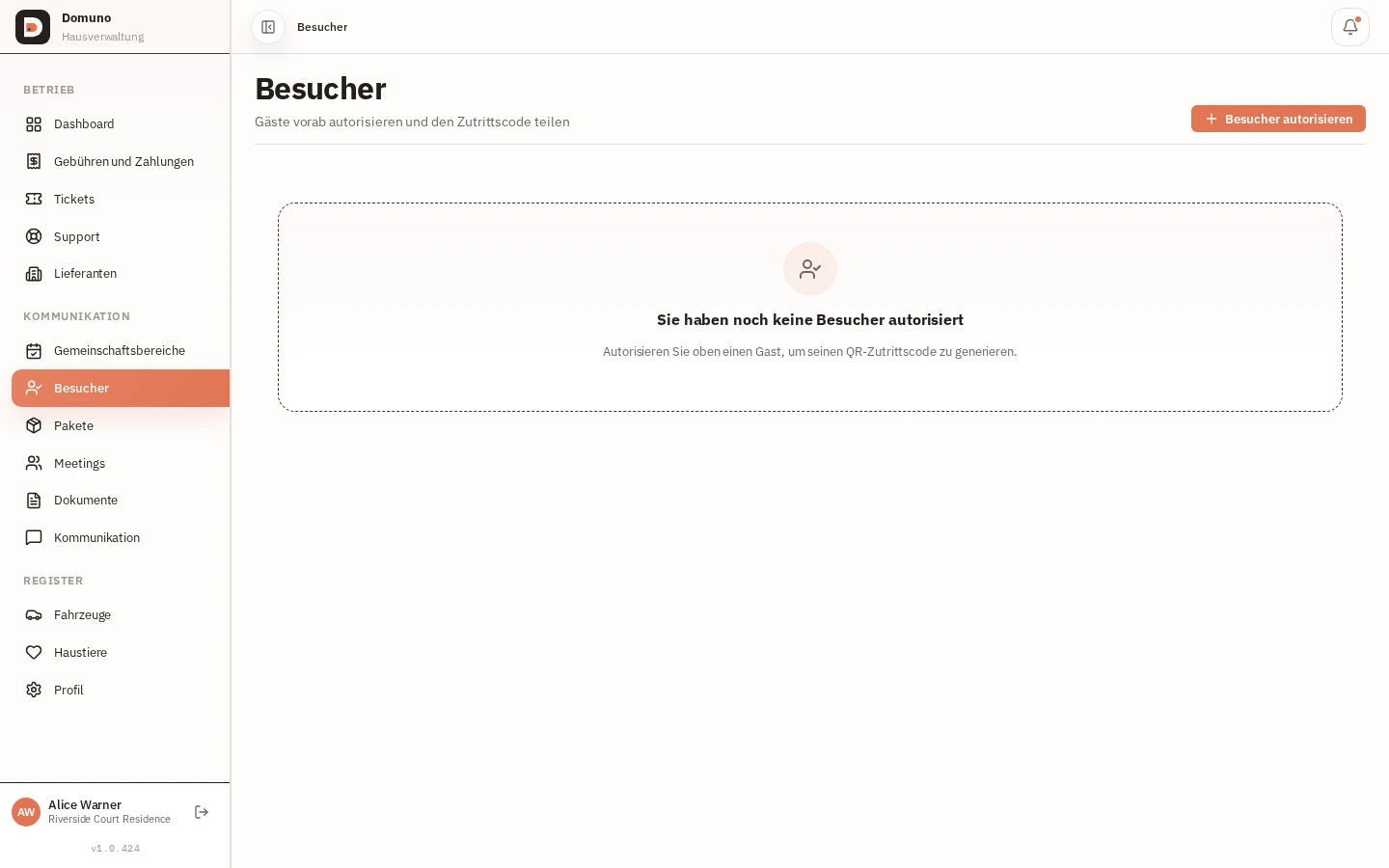
Besucher vorab freigeben

Was Sie tun werden: Reibungsloser Einlass für Gäste, Techniker und Lieferungen am Empfang.

  1. Öffnen Sie im Menü „Kommunikation“ den Bereich „Besucher“.
  2. Registrieren Sie den Besucher mit Name, Datum und erwartetem Zeitfenster.
  3. Der Empfang sieht die Freigabe und lässt die Person ohne Umwege herein.
  4. Prüfen Sie Besuche jederzeit nach, um zu sehen, wer zu war.
Besucherfreigaben mit Datum, Zeitfenster und Zugangsstatus.
Weiter: An Versammlungen & E-Voting teilnehmen

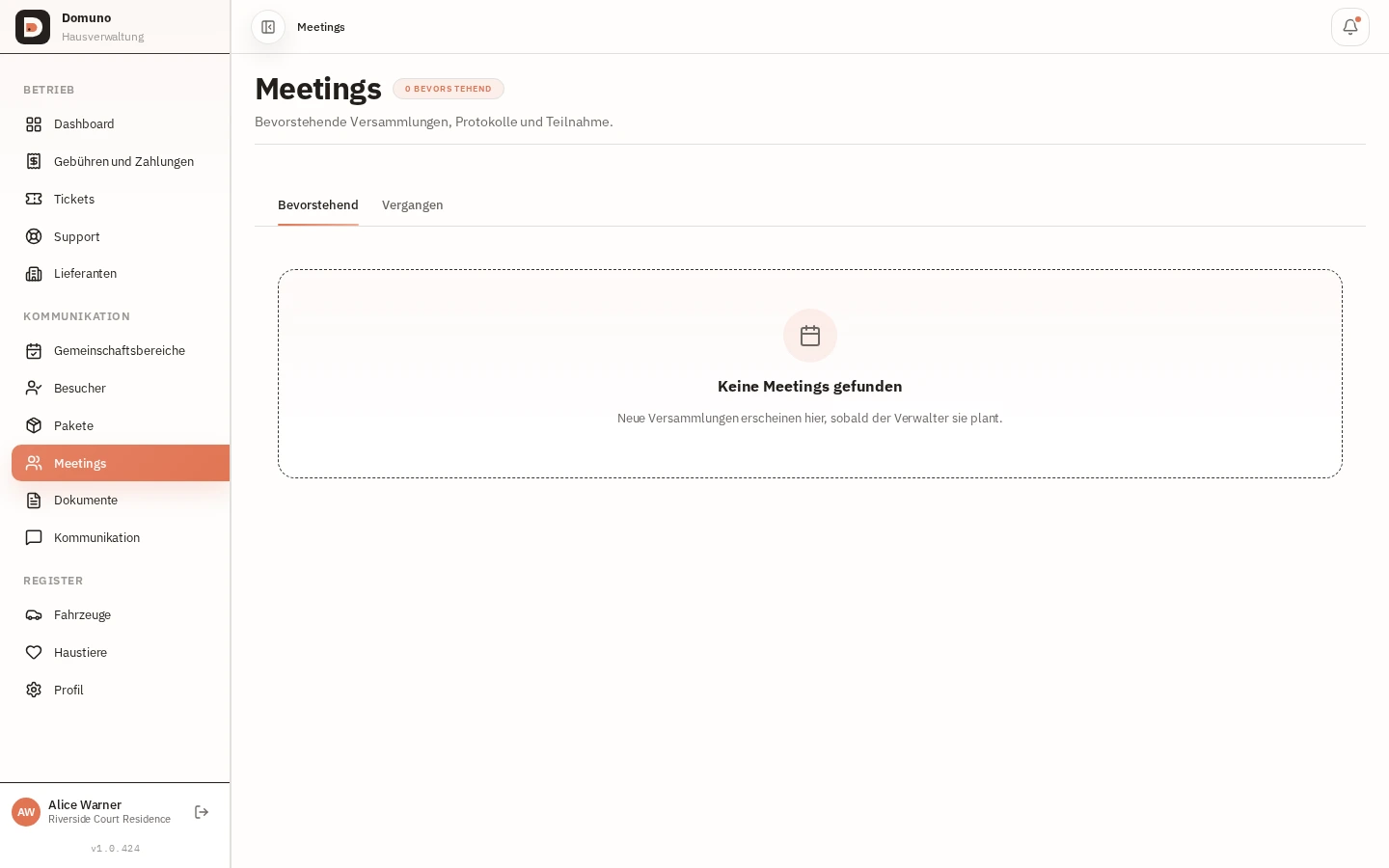
An Versammlungen & E-Voting teilnehmen

Was Sie tun werden: Lesen Sie Versammlungseinladungen, stimmen Sie online ab und prüfen Sie das Ergebnis.

  1. Öffnen Sie im Menü „Engagement“ den Bereich „Versammlungen“.
  2. Nutzen Sie die Tabs „Bevorstehend“ und „Vergangen“, um eine Versammlung zu finden, und öffnen Sie die Karte für Details.
  3. Lesen Sie die Tagesordnung und die geplante Dauer; sehen oder laden Sie gemeinsame Unterlagen unter „Anhänge“ herunter.
  4. Antworten Sie, ob Sie teilnehmen, vielleicht teilnehmen oder verhindert sind. Bei Bedarf können Sie unter „Delegieren“ eine Vertretung eintragen.
  5. Wenn die Versammlung live ist, treten Sie dem Raum bei. Wählen Sie unter „Abstimmungen“ eine Option, solange die Abstimmung geöffnet ist.
  6. Sehen Sie anschließend die Ergebnisse, Beschlüsse und veröffentlichten Protokolle auf der Versammlungsseite ein.

Tipp

Einladungen und Ergebnisse erreichen Sie auch unter „Kommunikation“ — schauen Sie regelmäßig in die Mitteilungen.

Bewohner-Versammlungsliste mit Typ, Datum und Status.
Weiter: Dokumente der Anlage durchsuchen

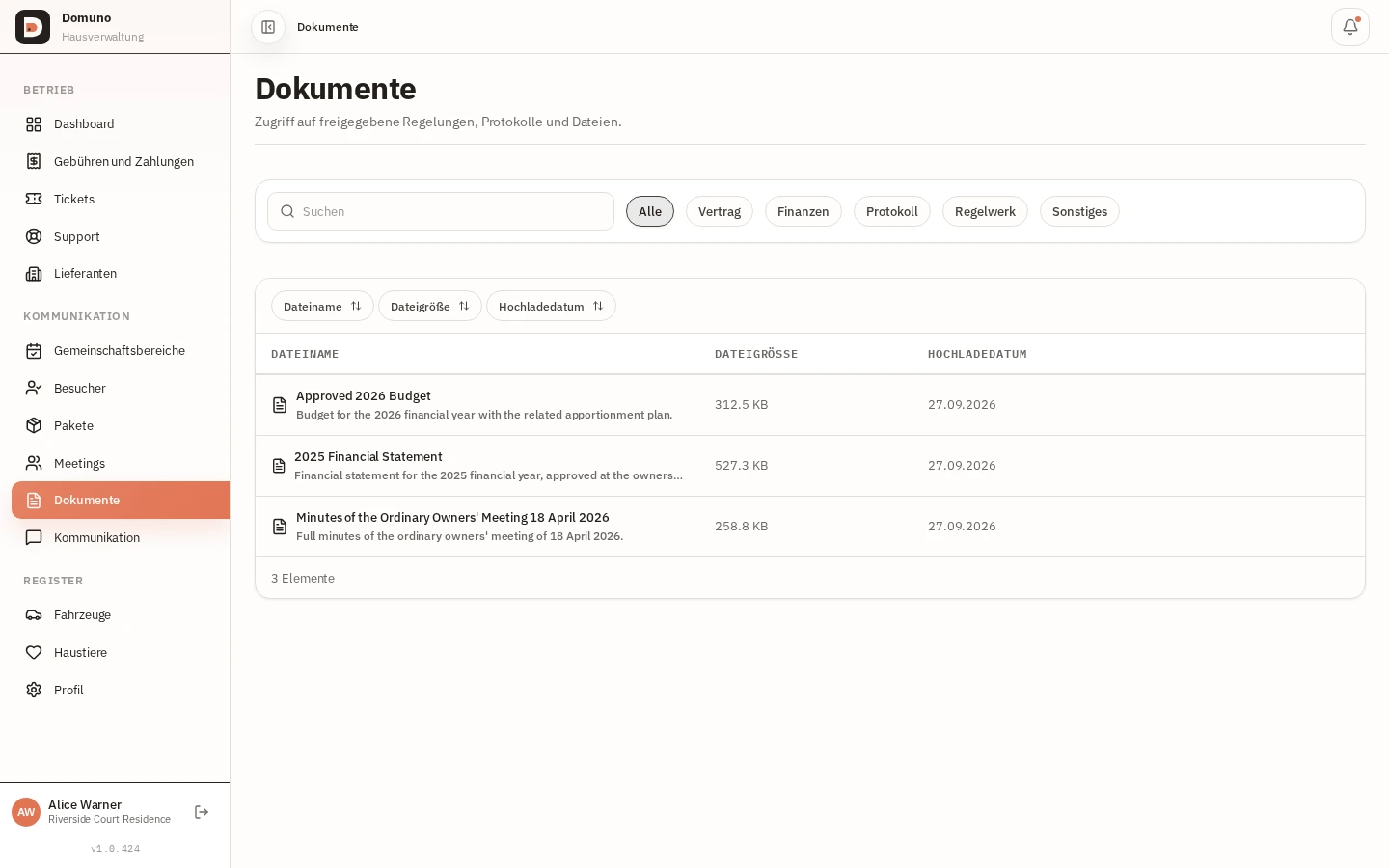
Dokumente der Anlage durchsuchen

Was Sie tun werden: Hausordnung, Protokolle und Mitteilungen — für Bewohner freigegeben und immer griffbereit.

  1. Öffnen Sie im Menü „Kommunikation“ den Bereich „Dokumente“.
  2. Finden Sie die Dateien, die die Verwaltung mit den Bewohnern geteilt hat.
  3. Nutzen Sie Suche oder Kategorien, um Hausordnung, Protokoll oder Vertrag schnell zu finden.
  4. Öffnen Sie die Datei, um sie zu lesen oder auf dem Handy herunterzuladen.
Von der Verwaltung geteilte Dokumente mit Kategorie und Datum.
Weiter: Mitteilungen & Kommunikation verfolgen

Mitteilungen & Kommunikation verfolgen

Was Sie tun werden: Verpassen Sie keine Wassersperrungen, Versammlungen oder wichtigen Hinweise.

  1. Öffnen Sie in der Seitenleiste „Kommunikation“.
  2. Mitteilungen der Anlage bleiben in einer Liste, neueste zuerst.
  3. Tippen Sie auf eine Mitteilung, um den vollständigen Text zu lesen.
  4. Verfolgen Sie ungelesene Objekte über den Zähler oben auf dem Dashboard.
Kommunikationszentrale mit Mitteilungen der Anlage und Lesestatus.
Weiter: Gemeinschaftsbereiche buchen

Phase 3 — Services & Einstellungen

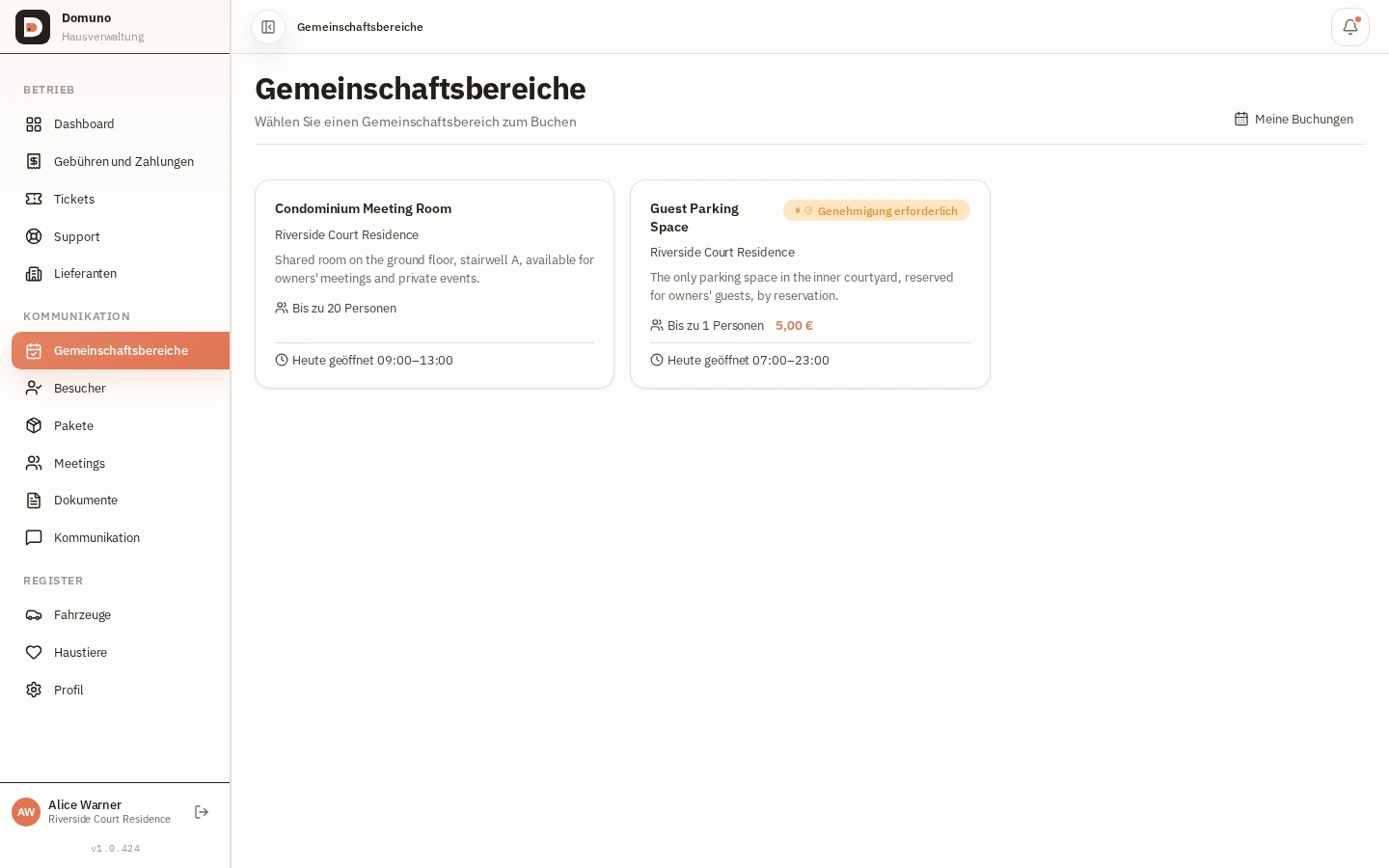
Gemeinschaftsbereiche buchen

Was Sie tun werden: Grillplatz, Feierraum oder Spielfeld: Die Buchung gelingt mit wenigen Tipps.

  1. Öffnen Sie im Menü „Kommunikation“ den Bereich „Gemeinschaftsbereiche“.
  2. Wählen Sie einen verfügbaren Bereich und lesen Sie dessen Regeln und etwaige Gebühren.
  3. Wählen Sie Datum und Uhrzeit und bestätigen Sie die Buchung.
  4. Verfolgen Sie Ihre Buchungen unter „Meine Buchungen“ und stornieren Sie, wenn sich die Pläne ändern.

Tipp

Die Anzahl aktiver Buchungen pro Einheit ist begrenzt — stornieren Sie, was Sie nicht nutzen, damit Nachbarn buchen können.

Verfügbare Gemeinschaftsbereiche zur Buchung mit Regeln und Status.
Weiter: Profil & Stammdaten verwalten

Profil & Stammdaten verwalten

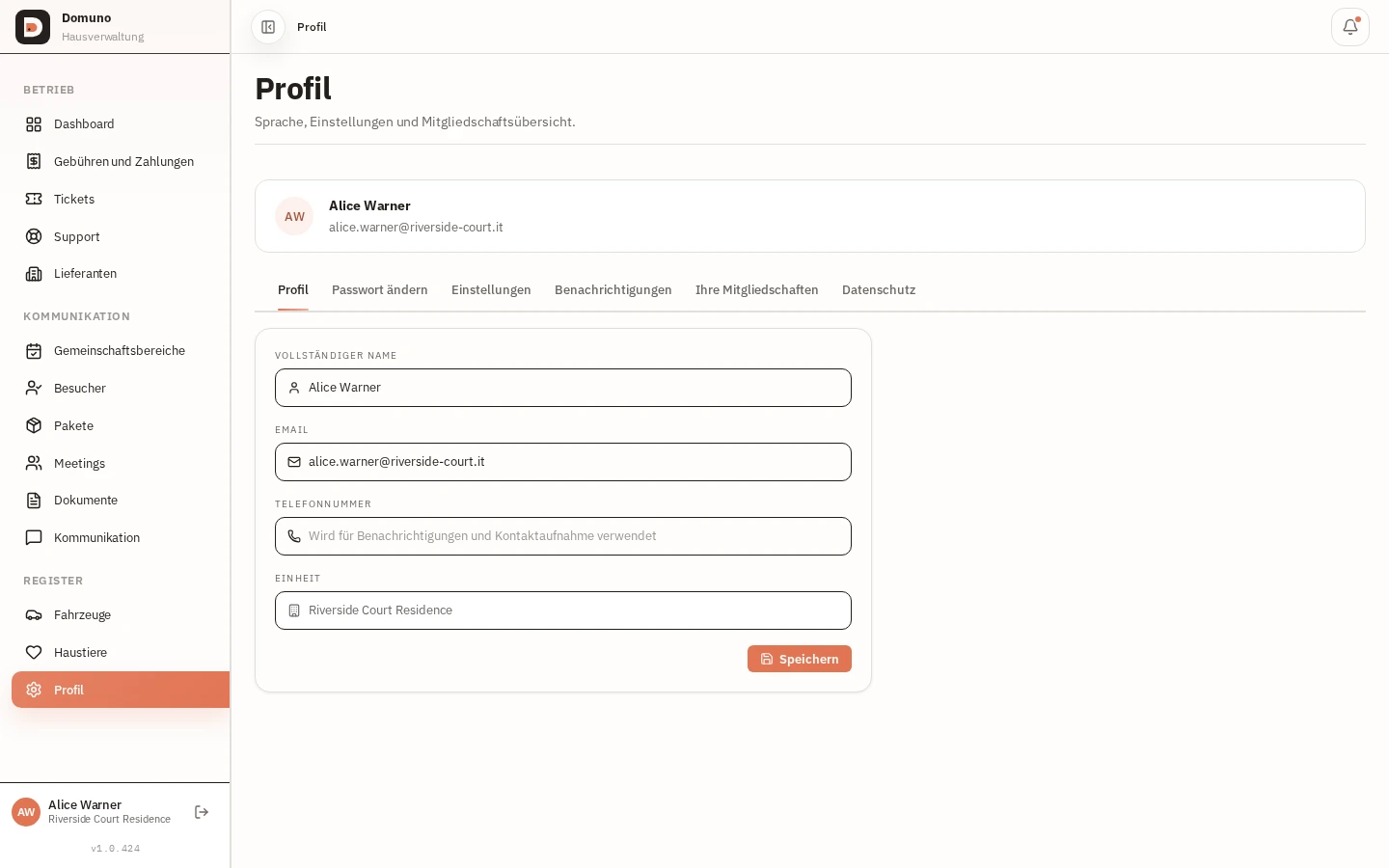
Was Sie tun werden: Halten Sie Ihre Angaben, Fahrzeuge und Haustiere aktuell.

  1. Öffnen Sie im Menü „Register“ den Bereich „Profil“.
  2. Aktualisieren Sie Telefon und Kontoeinstellungen; ändern Sie bei Bedarf Ihr Passwort.
  3. Unter „Fahrzeuge“ registrieren Sie Ihr Auto mit Kennzeichen und Stellplatz für den Garagenzugang.
  4. Unter „Haustiere“ registrieren Sie die Tiere Ihrer Wohnung — nützlich für den Empfang und die Hausordnung.
Bewohnerprofil mit Kontodaten und Zugriff auf Fahrzeuge und Haustiere.
Weiter: Mobil nutzen

Mobil nutzen

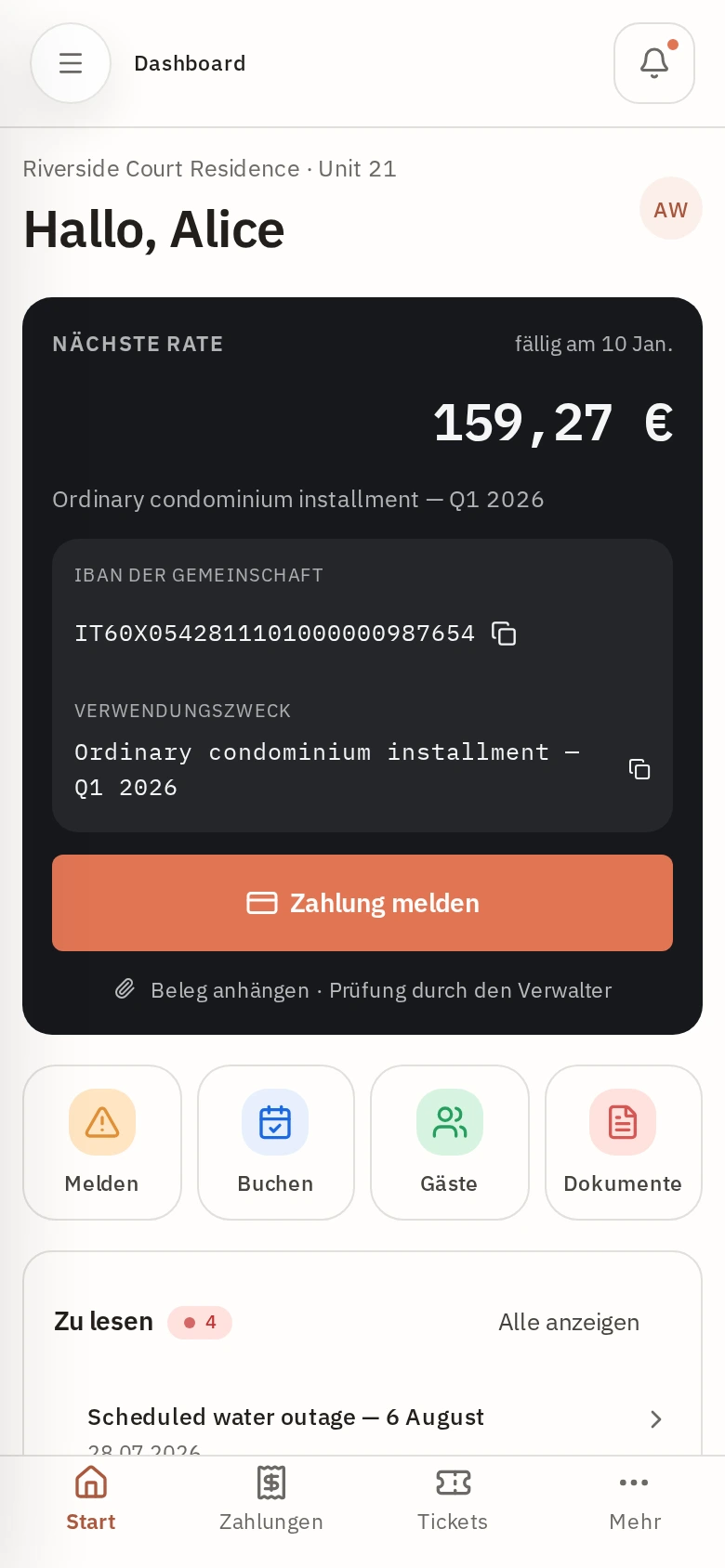
Was Sie tun werden: Das ganze Portal passt in die Hosentasche — nichts zu installieren.

  1. Öffnen Sie Domuno im Handybrowser und melden Sie sich bei Ihrem Konto an.
  2. Auf dem Startbildschirm sind Karte „Nächste Rate“ und Kurzbefehle nur einen Tipp entfernt.
  3. Die untere Leiste führt direkt zu Dashboard, Gebühren und Zahlungen und Tickets.
  4. Tippen Sie auf „Mehr“, um den Rest des Menüs zu öffnen: Besucher, Pakete, Versammlungen und Profil.
Bewohner-Dashboard auf dem Smartphone mit unterer Navigationsleiste.

Bereit, die App Ihrer Anlage zu nutzen?

Melden Sie sich mit Ihrem Konto an und folgen Sie dem Leitfaden in Ihrem eigenen Tempo. Nichts zu installieren.

Zu meinem Konto anmelden